【危険】MacBookのクラムシェルが「熱い」?バッテリー寿命を縮める平置きの罠と対策
外部モニターに繋いでMacを閉じたまま使うクラムシェルモード。本体がアツアツになっていませんか?そのまま平置きしていると、バッテリーが膨張して寿命を縮めるかもしれません。
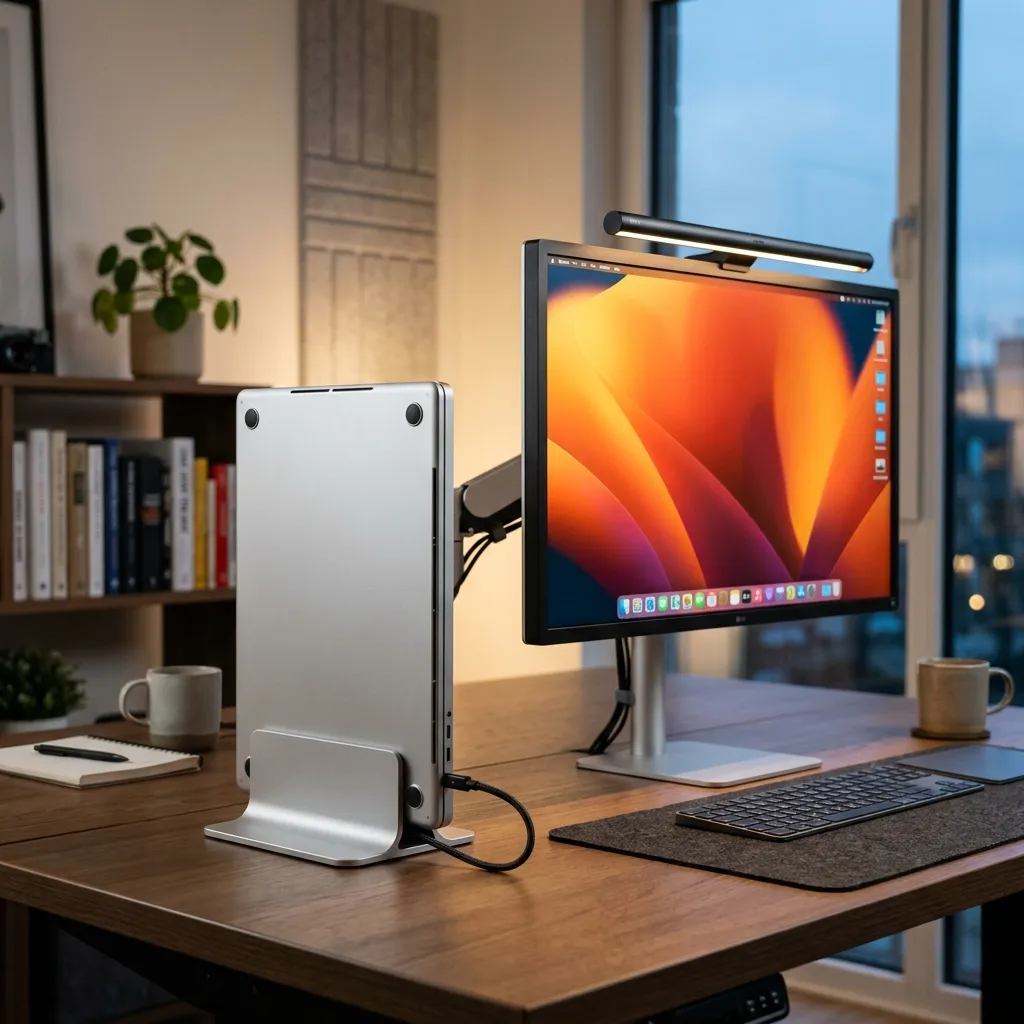
大画面の外部モニターにMacBookを繋ぎ、本体は閉じたままデスクトップPCのように使う「クラムシェルモード」。 デスクが広く使えて非常に便利ですが、ふと本体を触ってみて「異常に熱い(アツアツになっている)」と驚いたことはありませんか?
もしあなたが今、MacBookをデスクの上に「平置き」しているなら、今すぐやめてください。 それはMacの処理能力を落とすだけでなく、バッテリーをパンパンに膨張させて寿命を縮める「最悪の配置」です。
Satechi (サテチ) デュアル バーティカル ラップトップスタンド (アルミ削り出し)
1. なぜ「平置きクラムシェル」は危険なのか?
MacBookを閉じた状態(クラムシェルモード)は、ただでさえキーボード面からの放熱ができなくなるため、熱がこもりやすい状態です。 その上で本体をデスクに「平置き」してしまうと、深刻な熱問題を引き起こします。
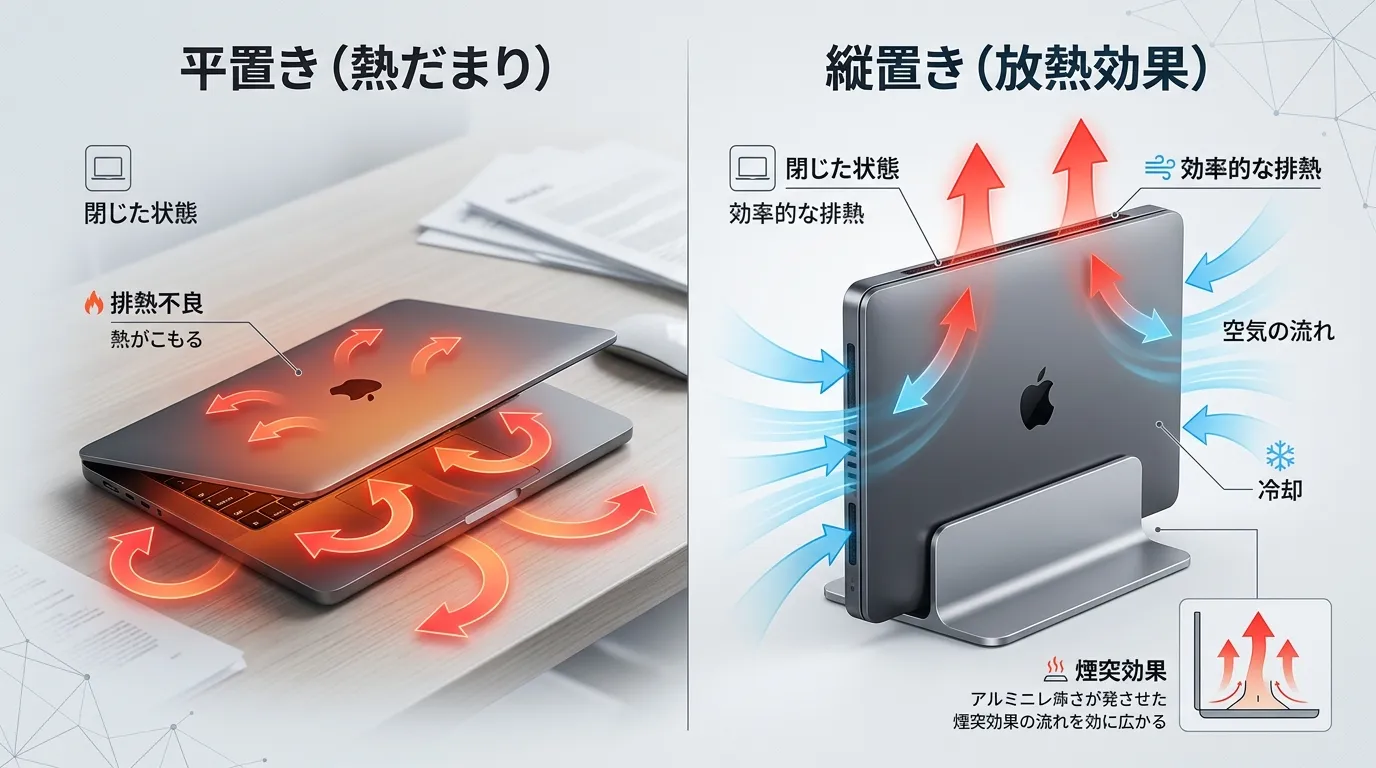
上の図解(左側)を見てください。 平置きの状態では、Macの底面とデスクの隙間が数ミリしかないため、排熱された熱い空気が逃げ場を失い、本体の下で「熱だまり」を作ってしまいます。
この状態が続くと、Macは熱暴走を防ぐために強制的に処理速度を落とし(サーマルスロットリング)、動作がカクつき始めます。 さらに恐ろしいのはバッテリーの劣化です。リチウムイオンバッテリーは熱に非常に弱く、常に高温に晒されることで内部にガスが発生し、トラックパッドを押し上げるほどパンパンに膨張してしまう原因になります。
2. 解決策:アルミ製「縦置きスタンド」の煙突効果
この熱問題を最もスマートに解決し、かつデスクを広く美しく保つ最強のソリューションが、アルミ製の「縦置きスタンド(バーティカルスタンド)」です。
図解の右側を見てください。 MacBookを縦に置くことで、本体の両面(トップとボトム)が完全に空気に触れるようになります。
さらに、熱い空気は上へ昇るという性質を利用した「煙突効果(エアフロー)」が生まれます。 下から冷たい空気を吸い込み、上部から効率的に熱を逃がす自然対流ができるため、重い動画編集やAI処理を回しても、MacBookがアツアツになるのを強力に防いでくれるのです。
3. 縦置きスタンドのメリット・デメリット
| 評価 | ポイント | 理由 |
|---|---|---|
| ⭕️ | 圧倒的な放熱効果 | 煙突効果により、ファンが回る頻度と本体温度が劇的に下がる。 |
| ⭕️ | デスクが広く使える | 平置き時のデッドスペースがゼロになり、デスク周りが圧倒的にミニマルになる。 |
| ⭕️ | 見た目が美しい | Macと同じアルミ削り出しのスタンドを使うと、まるでインテリアのような高級感が出る。 |
| ❌ | ケーブルの抜き差し | 縦置きにしているため、USBハブなどを頻繁に抜き差しする用途には少し不向き。 |
| ❌ | 指紋認証(Touch ID)が使えない | クラムシェル共通の弱点。スリープ解除のために外部キーボード(Magic Keyboard等)やApple Watchが必要になる。 |
結論:クラムシェルをするなら「縦置き」は絶対条件
もしあなたが外部モニターを使っていて、MacBookをデスクの上にポンと平置きしているなら、今すぐアルミ製の縦置きスタンドを導入してください。
たった数千円のスタンドを買うだけで、数十万円するMacBookの「バッテリー寿命」と「処理性能」を確実に守り抜くことができます。何より、デスクの端にスッと立つMacBookの姿は、見惚れるほどスタイリッシュですよ。
\ 最速で月1万円を稼ぐ /
本記事を最後までお読みいただきありがとうございます。現在、読者限定で「顔出しなしYouTube×AI」の収益化完全マニュアルを特別公開しています。
- 顔出し・声出し不要の完全匿名モデル
- AIツールを活用した動画生成の自動化
- 競合が少ないブルーオーシャン戦略
※ このチャンスを逃さないでください。
ログイン不要で何度でも押せます