
WindowsノートからついにMacBook Air(2020年-M1チップ搭載)に変更しました。
結論から言うと一番安いモデル購入したのですが、現状見る限り私の用途であればこの性能は十分過ぎます。
この性能ヤバ過ぎます!!何がヤバいかってこの記事で紹介していきますね。
Windowsノートから乗り換えしてみた感想と私がMacBook Air購入にあわせて購入したこだわりの付属品なども紹介していきます。

念願のMacBook Air(M1チップ)購入まで
Windowsノートは購入当時としてはハイエンドモデルのものをずっと長く使っていました。
ハードディスクがイカれて起動とシャットダウンに掛かる時間が長くなり、SSDに乗せ換えしてマシにして頑張って使っていました。
それでも動作がもっさりしていたので、使用年数も考えてそろそろ次のPCの購入を覚悟していました。
コスパ重視の私は高スペック・低価格のPCと考えると、断然Windowsを選びがちなのですけどね。
MacBookのデザインやクリエイティブ感を感じて、無性に使いたくなったのですよね。
結局PC作業は自分との闘いです。
自分のモチベーションをどれだけ上げられるかで、作業効率も創造性も変わると思いました。
人それぞれですが、私はMacBookであればモチベーションを上げて作業出来るだろうなと思ったのです。
そういった部分も含めるとMacブランドやデザインで高価になっていても納得いきます。
スペックの割に価格が高くても十分価値があるなと思ったのですよね。
M1チップ搭載機で高コスパ機に
MacBookを購入することは随分前から考えていたのですが、当時のバタフライキーボードの耐久性を懸念しており、現在のシザー式キーボード(Magic Keyboard)に切り替わった時点で2020年版intel機のAirかProを購入する気満々でした。
情報を集めてみるとなんとAppleの自前チップ機を作成、前評判の情報では性能が格段にアップして価格が下がるということでした。
そこでアップルシリコン搭載機種発売まで待ちました。
発売しても直ぐには購入しませんでした。
初めてのM1チップ、不具合の可能性も考えられたからです。
実際様々なレビューを見ると驚異的な性能であり、動画編集やプログラミングをガチガチやらない限りはM1チップMacBook Airで充分ということがわかりました。
大体既存のMacで動いていたソフトも互換性があるようですし、性能面で言えば「これまでカスタムしたintel Macどうする?」というレベルの性能のようです。
それくらいにM1チップMacBookは価格面と性能面で既存商品のバランスをぶっ壊しにきているとのこと。
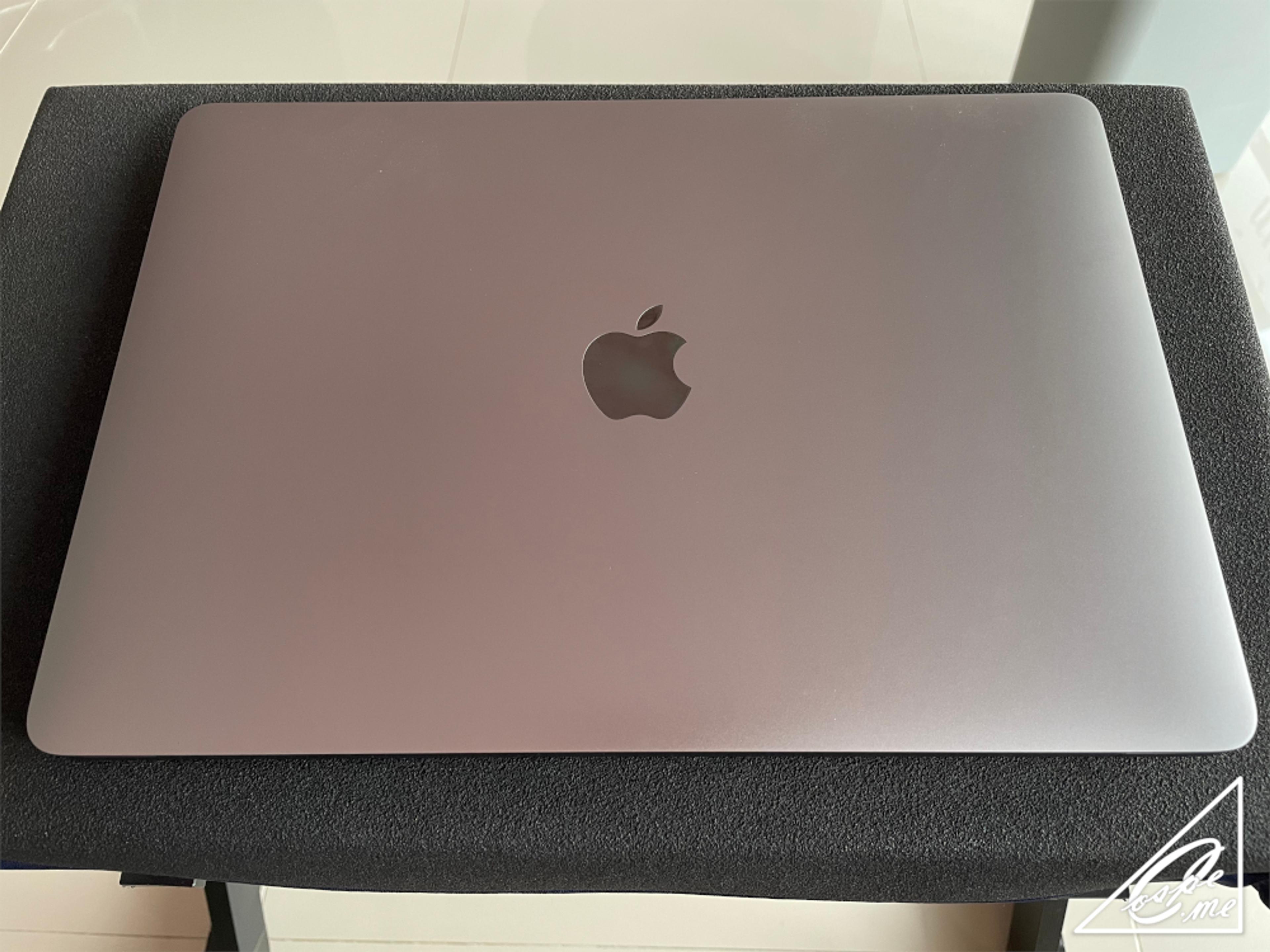
そこで私はMacBook Air一択で最安スペックのものを購入しました。
色はスペースグレーです。
最安スペック購入の決め手
- 基本的にどのスペックも同じM1チップで高性能
- M1チップMacBookの目玉はAirの最安スペックでも高性能なコスパが高い
- Proはファンがあるが余程のことが無い限りファンは使わない
- ProのTouch Barは使わないのでAirでOK
- 安い
- Airのファンレスが静かでむしろ助かる

実際に使用した感想と付属品
実際に購入して届きました。
MacBook Airかっこよい。
テンションもブチ上がる。
これは良いブログ記事が書けると確信しました。
直前までオンボロWindows7ノート(購入当時ハイスペック)と会社のCeleronWindows10を主に触っていた私としては見た目も動作も最高です。
MacBook Air2020年M1チップ感想
- 美しい見た目
- 起動が高速
- トラックパッドの精度
- レスポンスが爆速
- 使い心地が良い
- ファンレスで無音・排気がない
- バッテリーがかなり持つ
見た目が良く、手に取る度にテンションが上がります。
Windowsの高性能機も良いのですが、良くも悪くも無骨なのですよね。
キビキビ動きもするし、もっさりしたときのカクつき具合といい。
Macだと切り替えが滑らかで使い心地が良いです。
カクついていないように見せるために切り替えモーションで時間稼いでいるのかもしれませんが、こういうユーザーに対する親切さも好印象ですね。
本体が薄くて軽い、バッテリーの持ちも良いので外出だけでなく家の中で様々なところで使用が可能です。
バッテリーの充電頻度が少ないだけでも単純に手間が減るので便利すぎます。
私はMacBook Airを大切に使用していくために以下の付属品を購入しました。
MacBook Air保護付属品
- キーボードカバー
- パームレスト保護シート
- トラックパッド保護シート
- イヤホンジャックカバー
- USB-C端子カバー
- ディスプレイ保護シート
キーボードカバーとイヤホンジャックカバー、USB-C端子カバーはPCにホコリが入らないようにする対策と、パームレストとトラックパッドは触れる機械が多いので、汚れや傷がつきそうだったので保護シートをつけました。
あとは不意に画面を傷つけないようにディスプレイ保護シートですね。
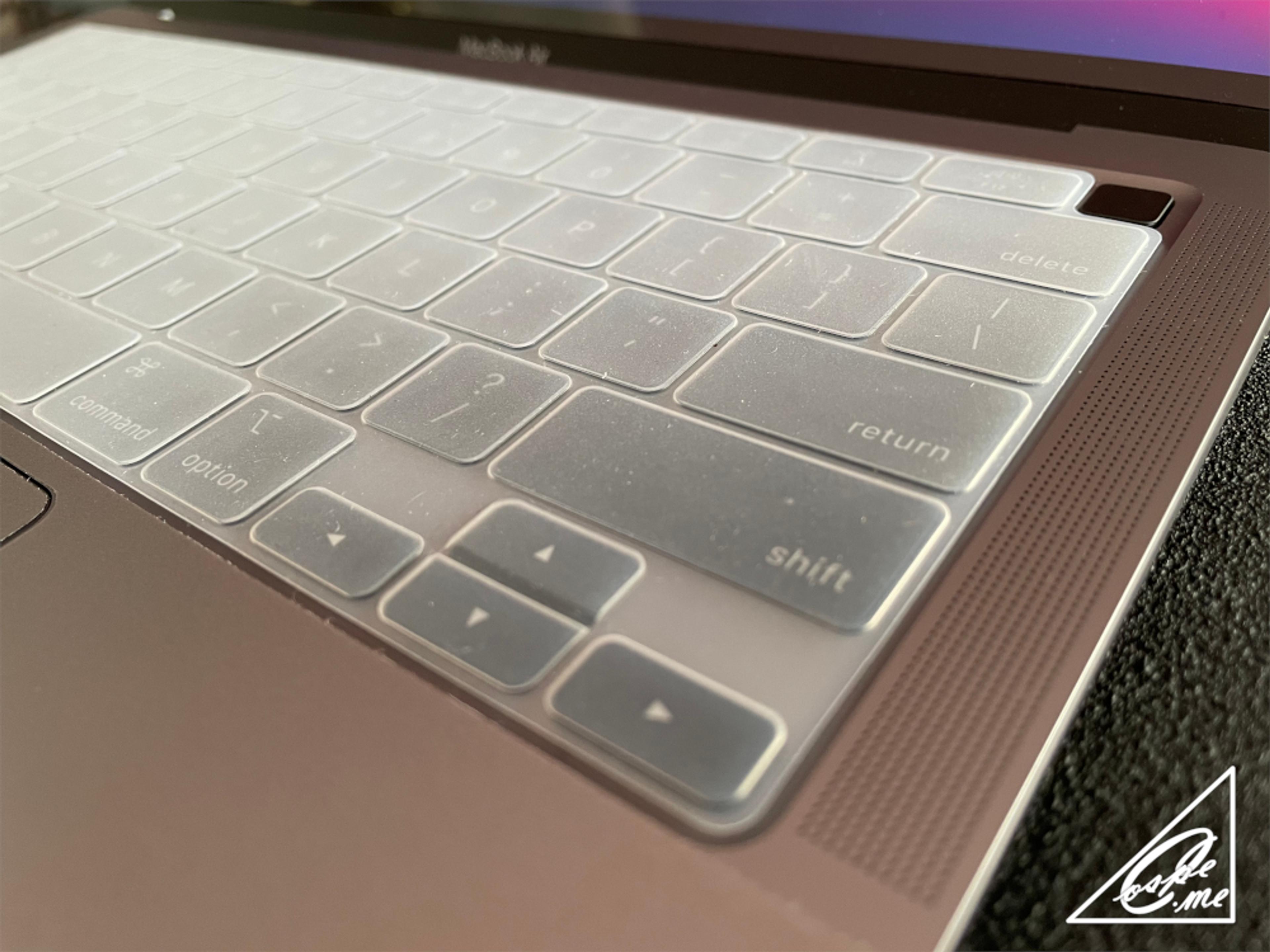
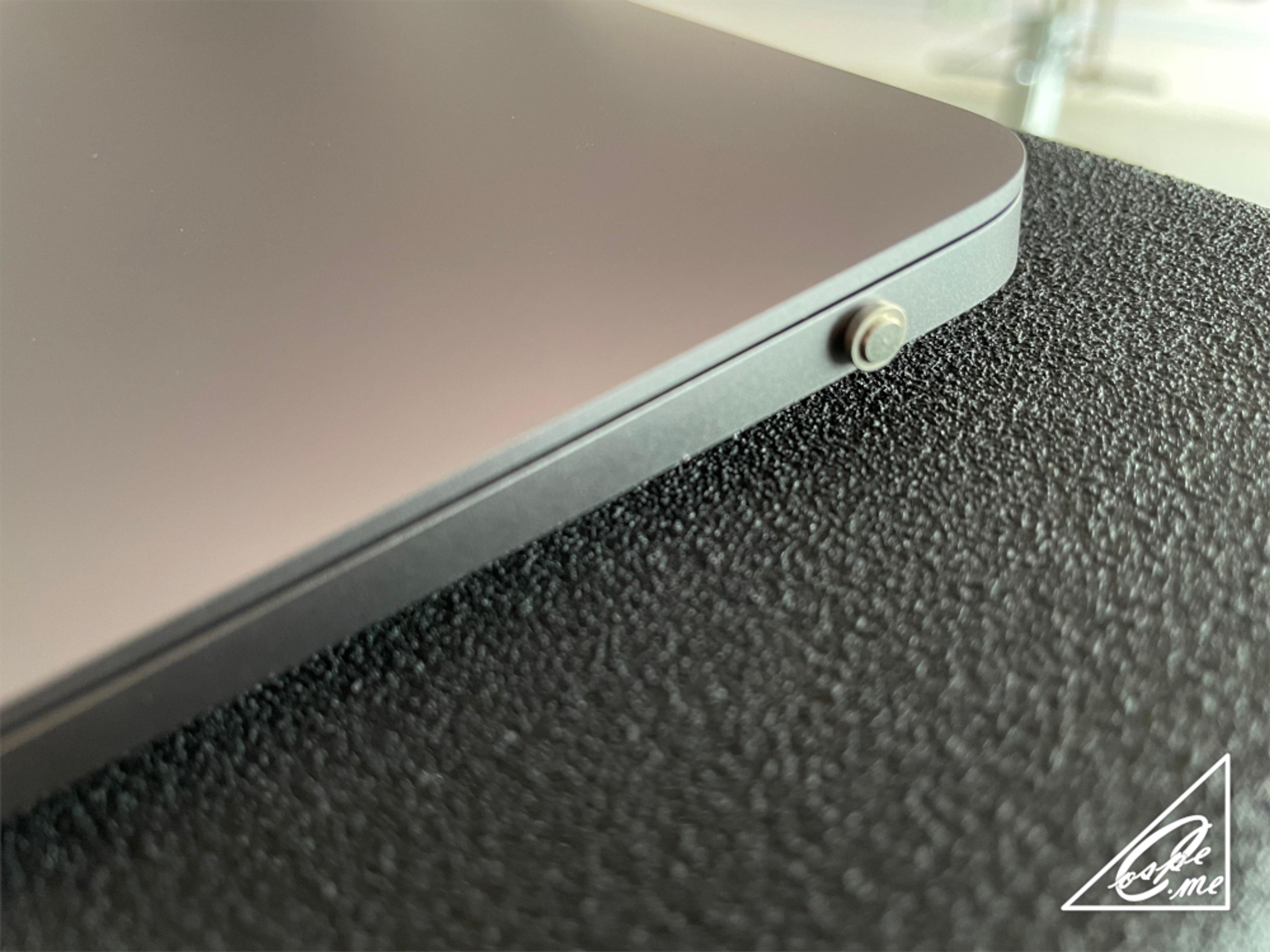
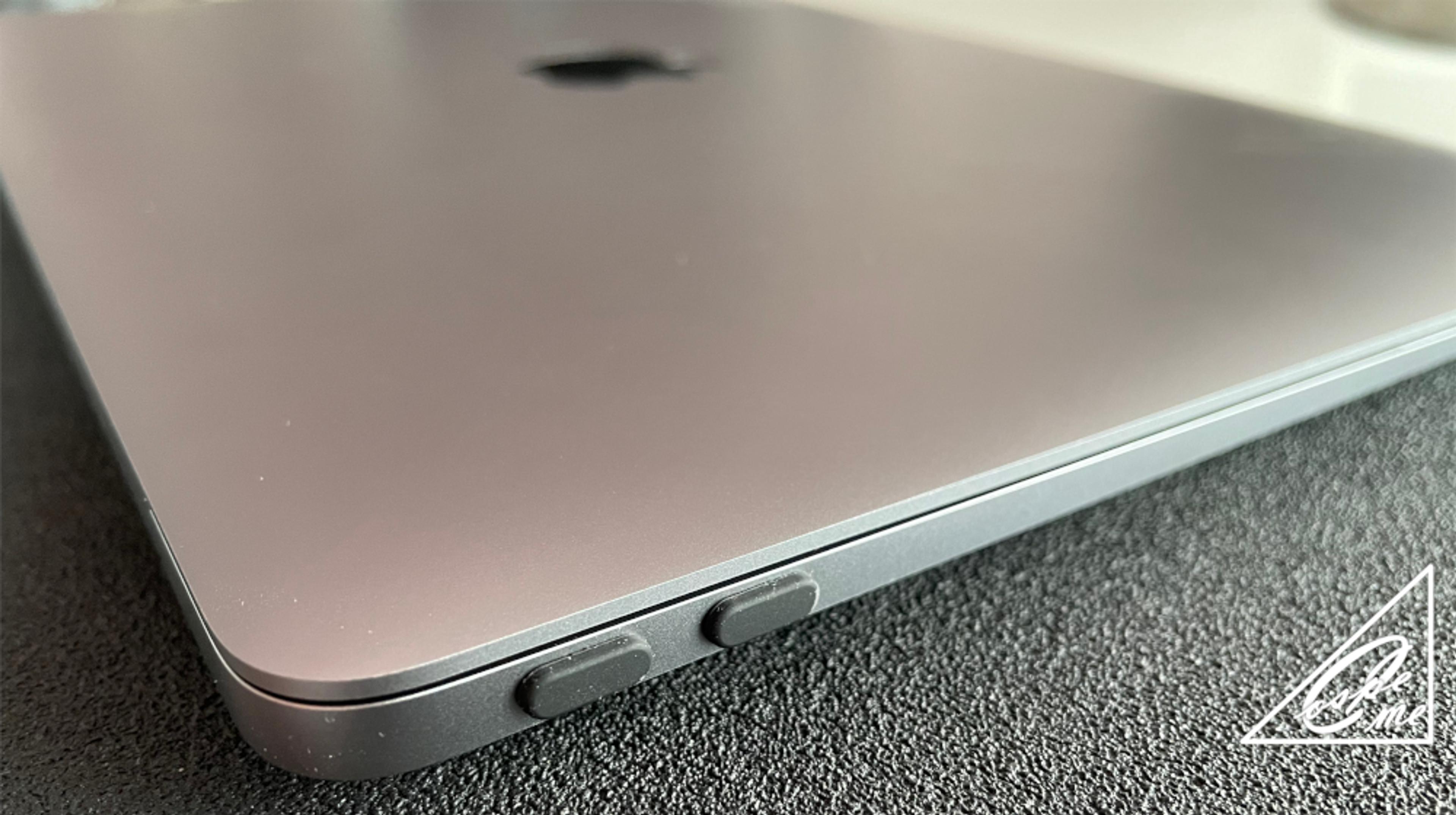
これで不具合が起こる可能性は限りなく抑えられるはず。
私はタイのLazadaで購入していますが、日本のAmazonだと下記を買うかなと思いますね。
無難にAnkerを買っておきました。
作業内容によると思いますが。
セキュリティソフトもOSを最新にアップデートしておけば心配することはなさそうですが、有料ソフトを検討中です。
最近はMac OSがウイルスに感染しないという話をあまり聞かなくなりましたね。
Mac OSはWindowsに比べて被害が少ないと言われていますが、セキュリティは高くしておいた方が良いでしょう。
ひとまず有料セキュリティソフトまでの繋ぎとして無料のAviraを入れています。

M1チップは現状ブートキャンプができない
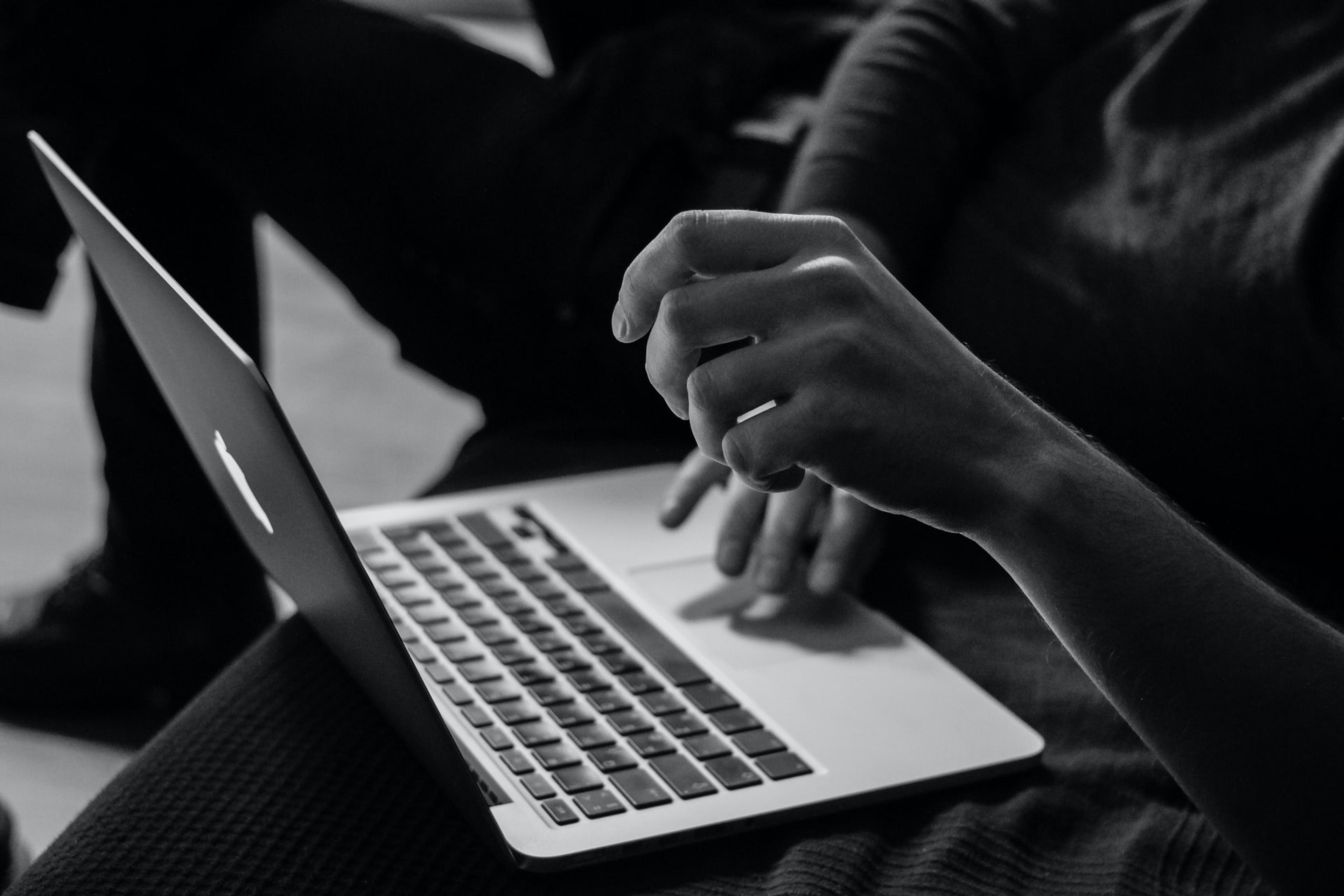
気を付けておきたいのは、今までのintelプロセッサのMac PCだとブートキャンプによってWindowsも起動できたのですが、M1チップ機はブートキャンプができない状況です。
Macを買えばWindowsも使えてお得みたいな感じではなくなりました。
実際Macを買う人はMac OSを使う人が大半だと思います。
時々PCの見た目はMacBookが好きで中身のOSはWindowsというこだわり派もいますので、ブートキャンプを目当てにしていた人はintelプロセッサ版も販売しているので、そちらを購入するか、今後のAppleシリコンの進化でブートキャンプに対応することを期待して待つことになりますね。
私はM1 MacBookとintelプロセッサ Mac Miniを持っているので、その2つでしばらく使っていこうと考えています。
PCを揃えたら今度は作業スペースの構築をしたくなってきました。
最近YouTubeで「デスクツアー」など検索して、フリーランスやリモートワークをしている方の差作業スペースを参考にしております。
デスク、椅子、モニターやモニターアーム、マイク、ケーブルの整理など勉強しております。
物をゴチャゴチャ置かずにケーブルも見えないようにしてスマートスピーカーやNFCタグなど織り交ぜて快適なスペースを作りたいという妄想をしています。
今住んでいる家では構築が難しそうです。
。
。
しばらくは部屋の片隅でMacBookを静かに使っていくことになりそうです。

ブロガーの私にとっては最安スペックで十分
正直言うと私はこのM1チップ搭載MacBook Airの性能を全然使っていないと思います。
多分余裕があり過ぎると思います。
「メモリ8GB?少なくない?16GBとか32GBにしなくて良いのかよ」と思いましたが、オールインワンのM1チップでうまいことやっているようです。
ブログ投稿は特別なソフトを使うわけではなく、ブラウザでワードプレス管理画面から投稿作業をしています。
Aviraでセキュリティ監視しながらでもストレスなく作業できますね。
予想以上にMacBook Airのトラックパッドが快適でマウスを使うこともなくなっています。
マウスを使う必要がなくなると、持ち運びも手間を感じなくなります。
マウスを使っても良いのですが、マウスをノートPCとセットにしてしまうとPCを持ってマウスも持たないといけないので、地味に負担でした。
狭いスペースの場合、PCだけでなくマウスを置くスペースが必要になります。
ノートPC本体だけであれば、ちょっとしてスペースに乗せや、膝上のスペースで足りますよね。
作業着手の敷居が下がるだけでスムーズに作業ができるようになるのは効率面やマインド面で大きなメリットです。
MacBookのトラックパッドの快適性は聞いていましたが、実際に使ってみると使い心地は勿論、トラックパッドの性能の良さが使用シーンの幅を増やすことを実感させられました。
デザインや使い心地の良さによってユーザーへの優しさ、快適さ、モチベーションを掻き立てるなどトータルのメリットを考慮して商品を判断しなければならないと感じました。
このM1チップ搭載MacBookはこれまで以上にコスパがアップしております。
Mac PCのデザインと使い心地にプラスして性能面までプラスされて価格も値上げしないのですから。
恐らくアップルシリコンはこれから更に進化が加速していくので、デザイナーやプログラマーに限らずより多くの人々に手に取られるようになることでしょう。
たった10分の作業で、毎月のお小遣いが5,000円復活する裏ワザ
ahamo (アハモ)
- 大手キャリアから乗り換えるだけでスマホ代が半額以下に
- 格安SIMのような通信制限なし!ドコモ回線でサクサク
- 浮いたお金(年間約6万円)で趣味や旅行を楽しめる
※公式サイトへ安全に遷移します

\ 最速で月1万円を稼ぐ /
本記事を最後までお読みいただきありがとうございます。現在、読者限定で「顔出しなしYouTube×AI」の収益化完全マニュアルを特別公開しています。
- 顔出し・声出し不要の完全匿名モデル
- AIツールを活用した動画生成の自動化
- 競合が少ないブルーオーシャン戦略
※ このチャンスを逃さないでください。
ログイン不要で何度でも押せます