
無料アプリ「みんなの銀行」でアプリだけで銀行口座・キャッシュカード・デビットカードとして使用できちゃいます。
この記事で口座開設・入力の方法も解説しています。
内緒のへそくり口座としても、貯蓄用口座としても、支払いとしてもとても便利に使えるアプリです。
ネットバンクが既にありますが、その中でも今後主流になっていくアプリではないでしょうか。
しかも今ならアプリを使い始める際に紹介コード(以下に記載)を入力すれば現金で1000円貰えるチャンスです。
無料アプリで便利な上に1000円貰えて得しかありません。

「みんなの銀行」は信用できるの?
「みんなの銀行(金融機関コード0043)」は安心して使えます。
「株式会社ふくおかフィナンシャルグループ 100%持株」のゴリゴリの大きな銀行が設立したネット銀行(アプリ銀行)です。
「みんなの銀行」のメリット
- アプリで完結
- コンビニ(セブン銀行ATM)でスマホのQRコードからお金を引き出し可能
- 物理的なカードが要らない
- 先進的かつシンプルなデザイン・操作性
- 即日(ほんの数分)で口座開設可能
- デビットカード(JCBブランド)※でネット通販も使える
※デビットカードとは決済の際にその即時口座から購入金額が差し引かれるカード(クレジットカードとは違って使い過ぎが起こらない)
みんなの銀行の情報入力する前に
最初の情報登録自体はスムーズに進めれば数分で完了します。
みんなの銀行をスマホにインストールして必要情報を入力する前に決めておいた方が良いのは支店名です。
僕は支店名をどれにするか結構悩みました。
作業を進める前に目星を決めておいた方が良いかもしれません。
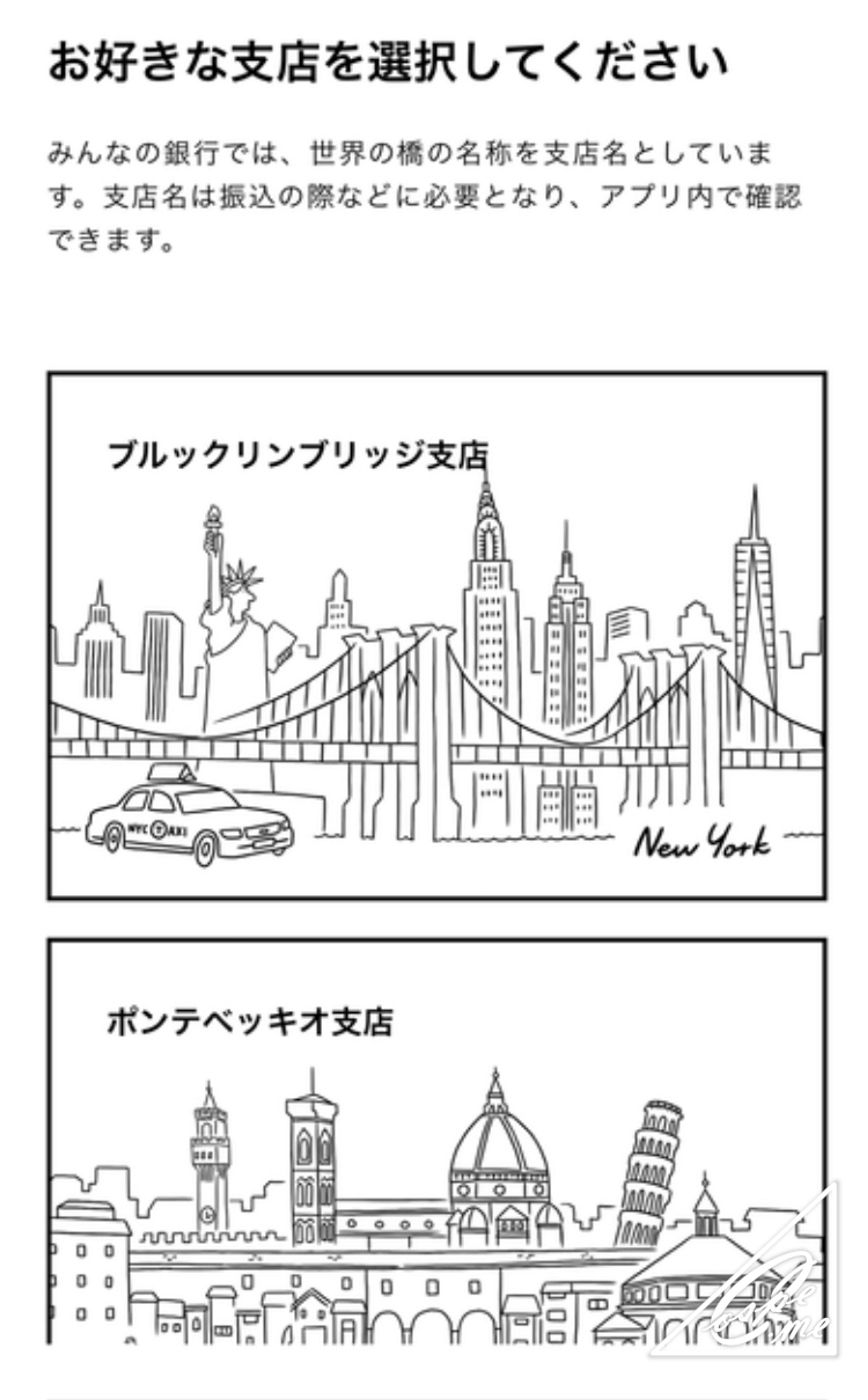
みんなの銀行は支店名が世界の橋の名前になっています。
イラストもその場所のイラストイメージとなります。
以下に支店番号と支店名を掲載しましたので、事前に把握して決めておくことをおすすめします。
支店番号: 支店名 002: ハーバーブリッジ(オーストラリア・シドニー風) 003: ブルックリンブリッジ(アメリカ・ニューヨーク風) 004: レインボーブリッジ(日本・東京風) 005: ポンヌフ(フランス・パリ風) 006: タワーブリッジ(イギリス・ロンドン風) 007: ポンテべッキオ(イタリアのフィレンツェ風) 008: ゴールデンゲートブリッジ(アメリカ・サンフランシスコ風) やはり日本・東京のレインボーブリッジが人気そうですが、支店番号や支店名の響き、モチーフの橋の場所、オシャレなイラストで自分の気に入ったものを選ぶと良いと思います。
ちなみに僕はお金に絡み縁起を担いで「ゴールデンゲートブリッジ」にしました。

情報入力の方法は参考にしてみてください。
どんな情報が必要なのか、どのように入力していくのか心配のないように記載します。
みんなの銀行をApp Store(iPhone)やPlayストア(Android)で「みんなの銀行」と検索してモノクロの「Ⅲ」アイコンのアプリをインストールしてください。
ちなみに紹介コードを入力すると1000円貰えますのでお忘れなく。
紹介コードは「RrWlhUXO」です。
コピペして使用してください。
後ほど入力する場面でもう一度アナウンスします。
(大文字アールR・小文字アールr・大文字ダブリューW・小文字エルl・小文字エイチh・大文字ユーU・大文字エックスX・大文字オーO)
口座解説の流れ
①「新規口座開設」をタップ
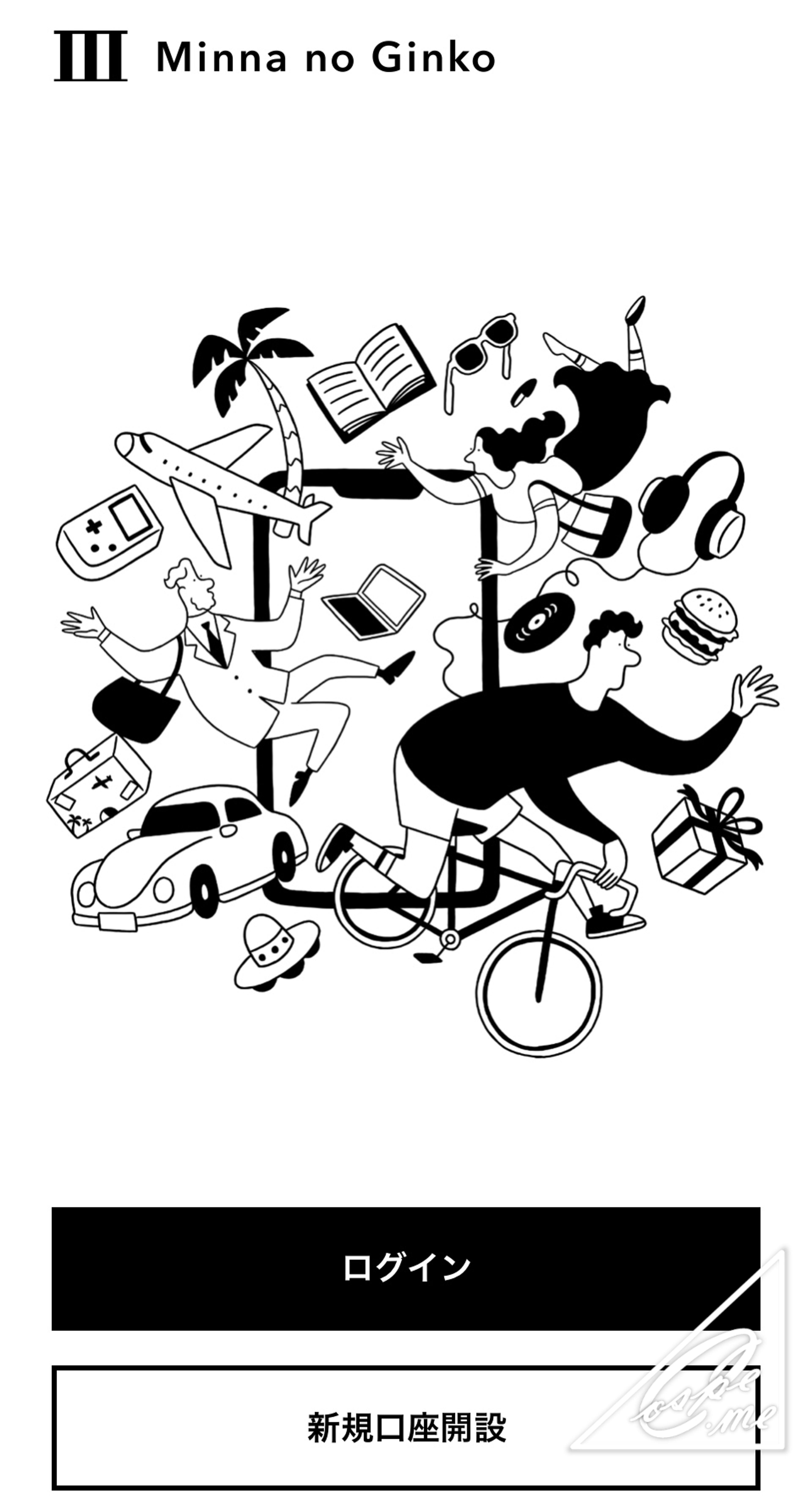
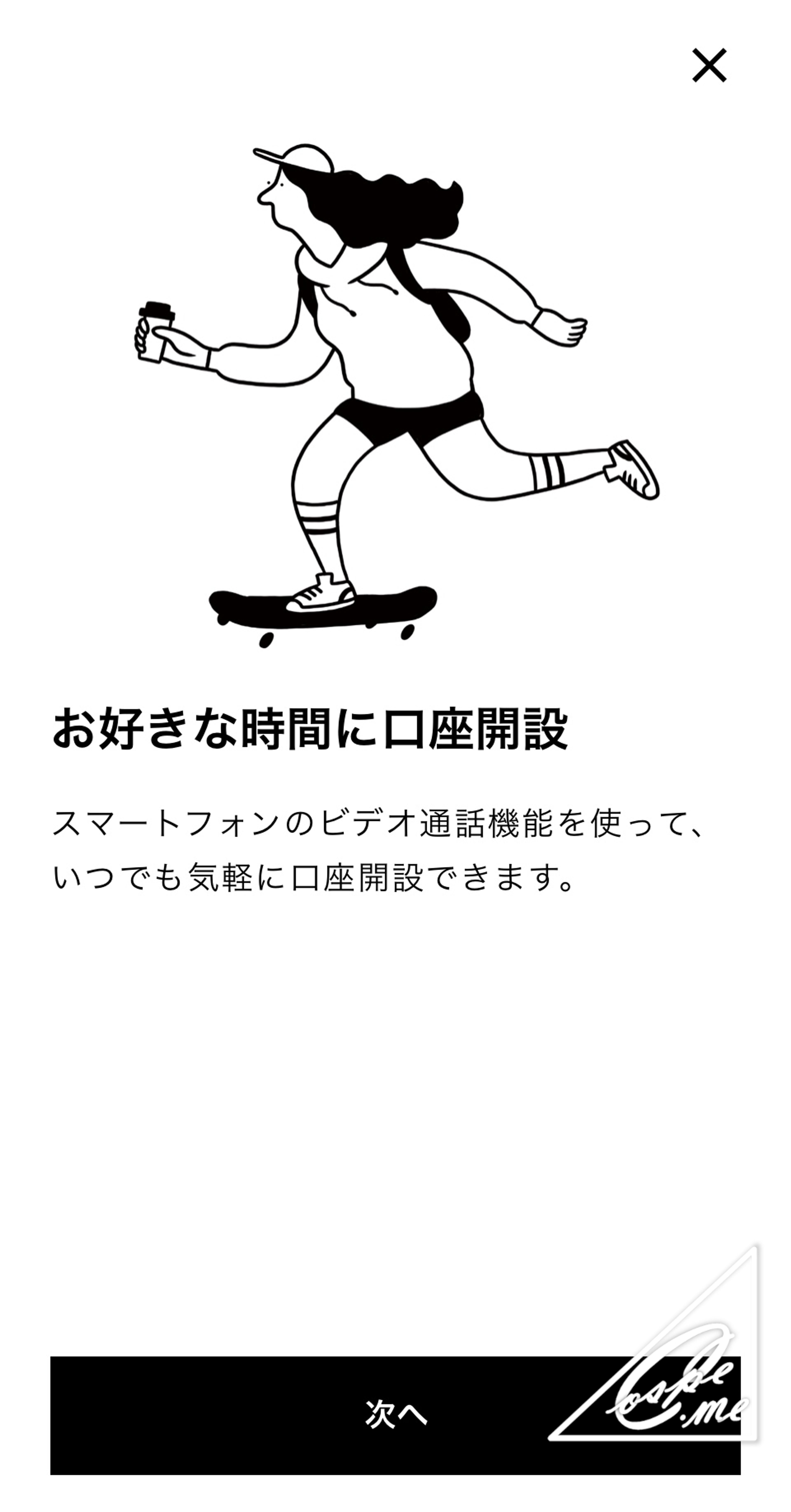
②スマホのカメラ使用して認証することを確認して「次へ」
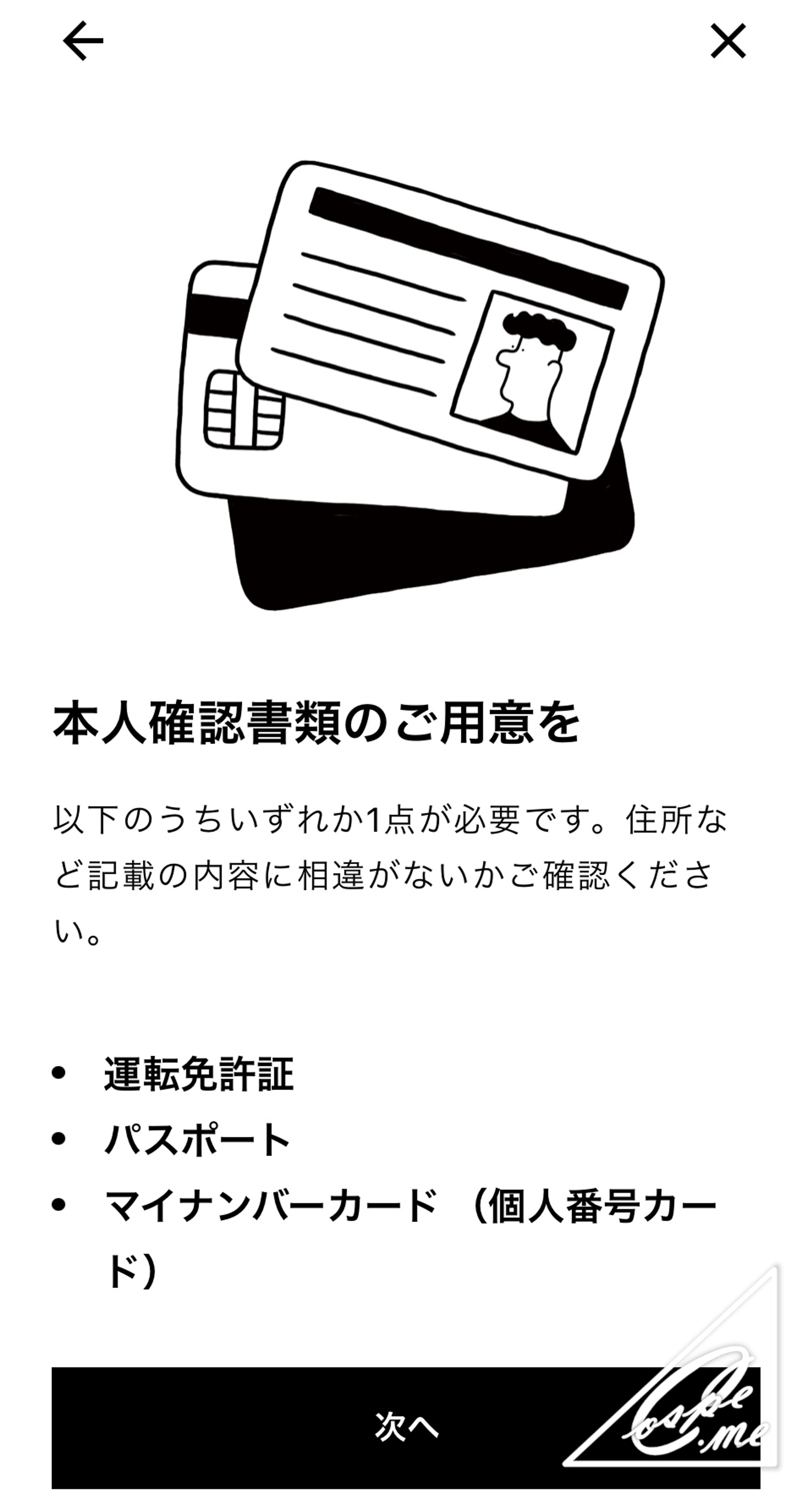
③本人確認書類を用意しましょう「次へ」
④物理的なキャッシュカードはないこと理解して「次へ」
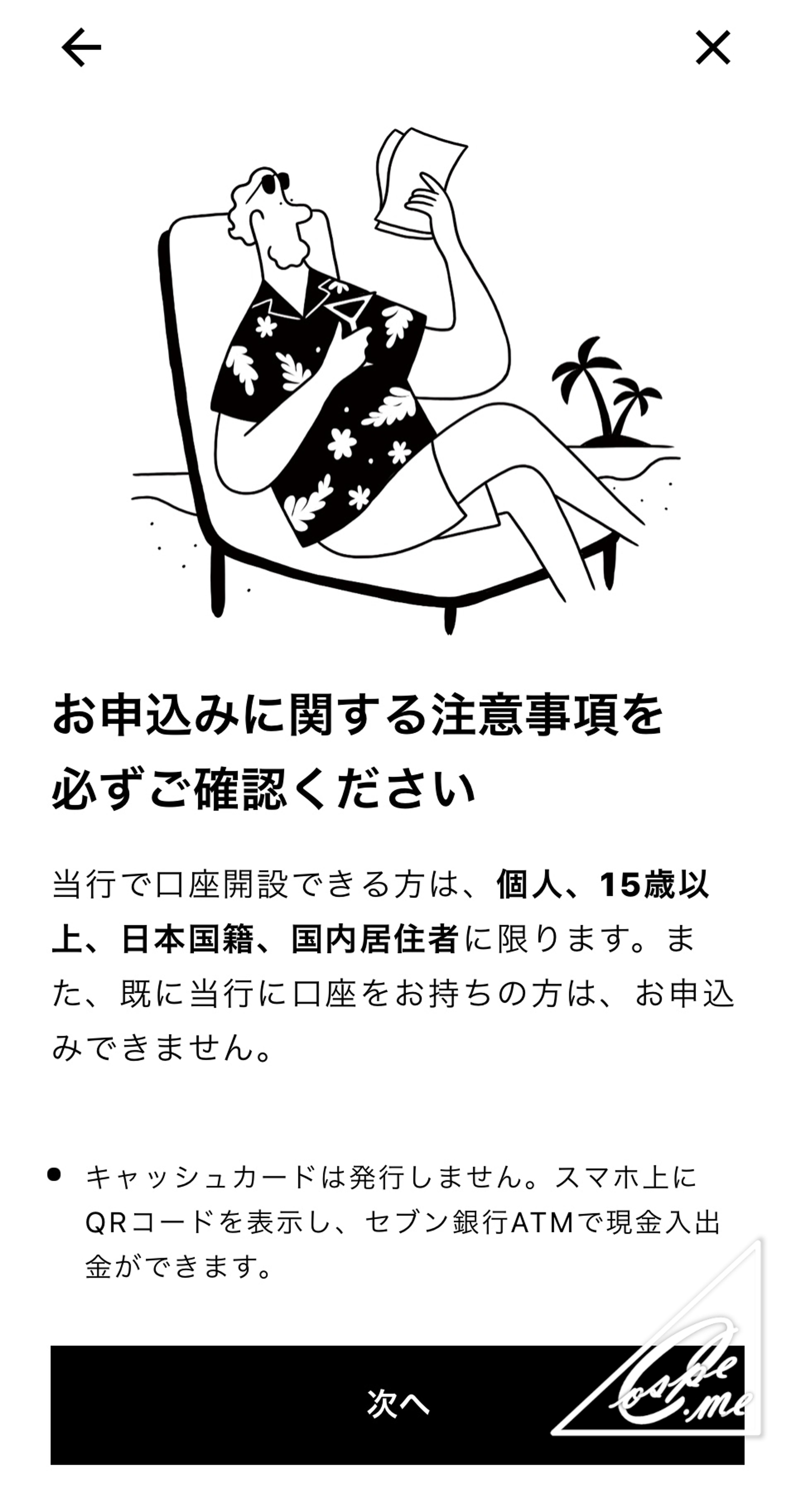
⑤同意・申込事項の詳細を確認し同意チェック・同意チェック
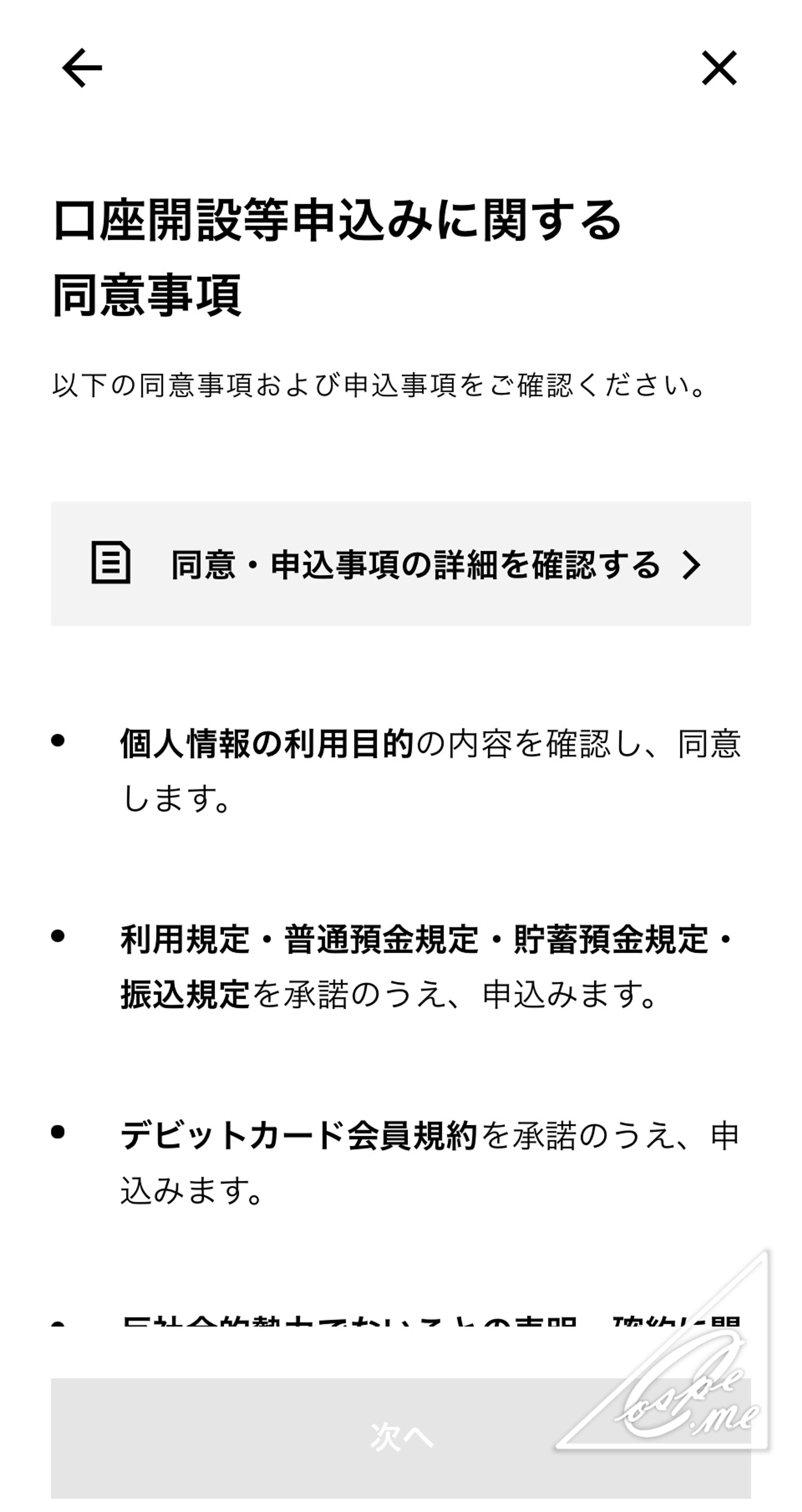
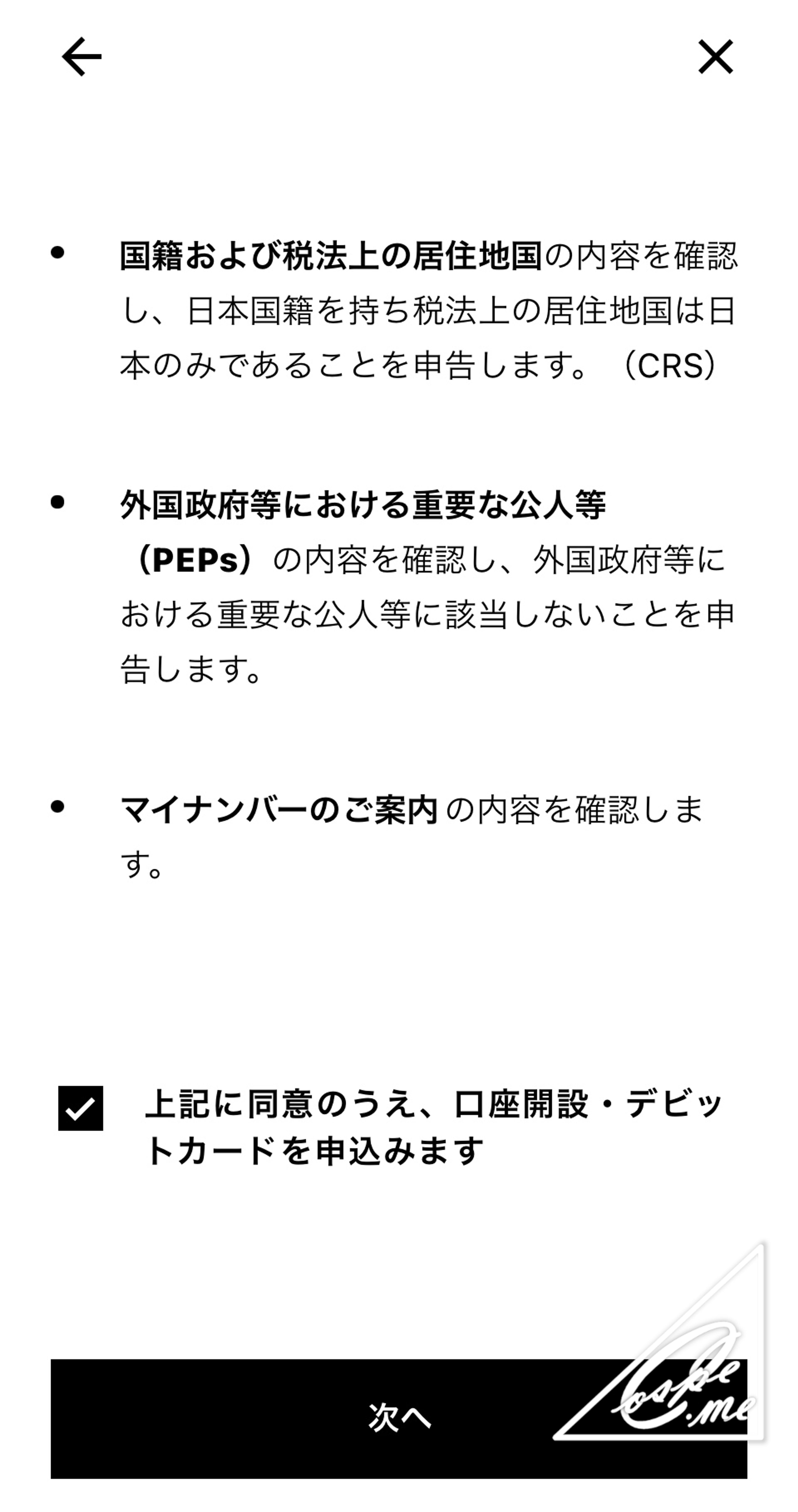
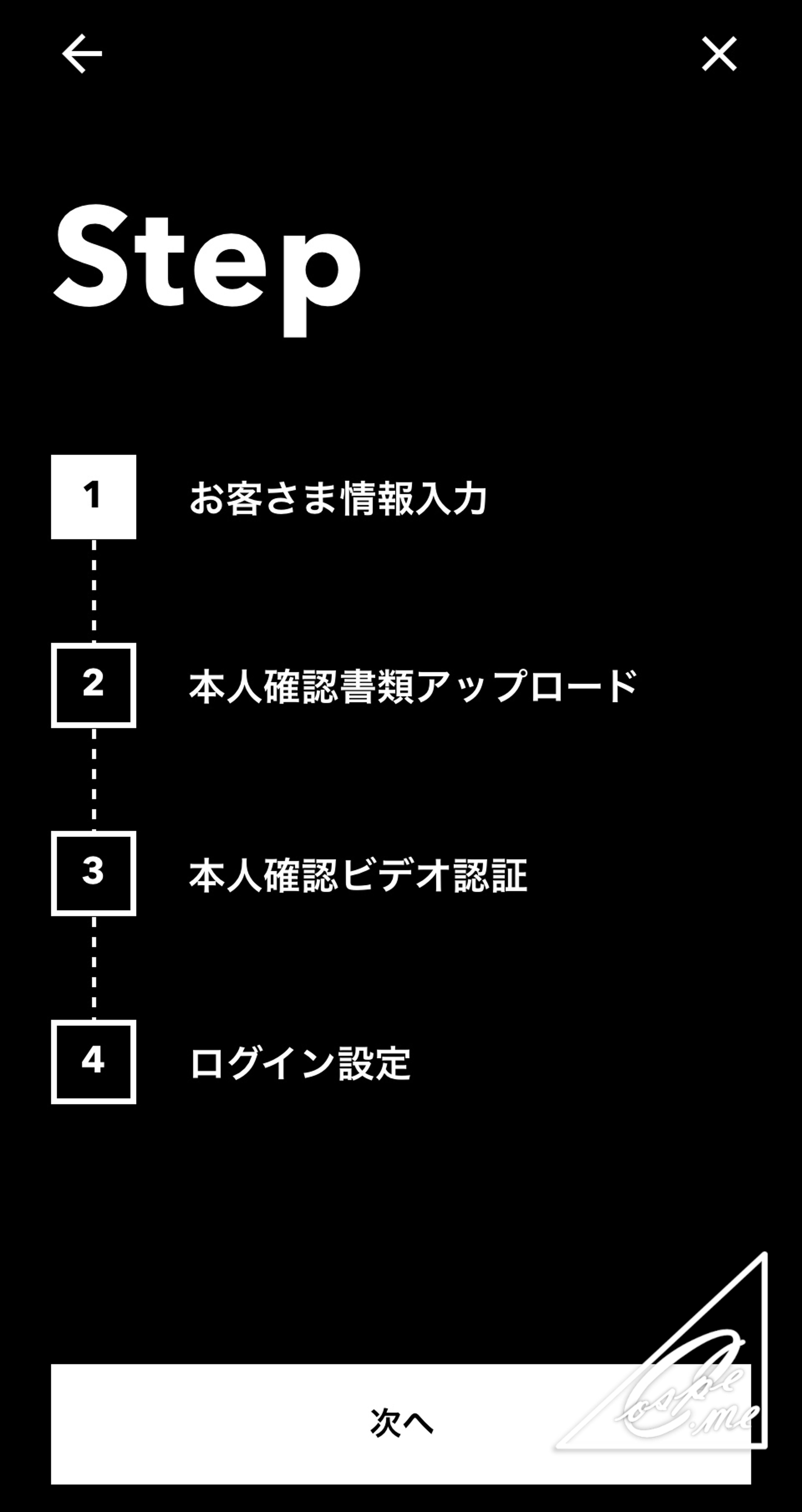
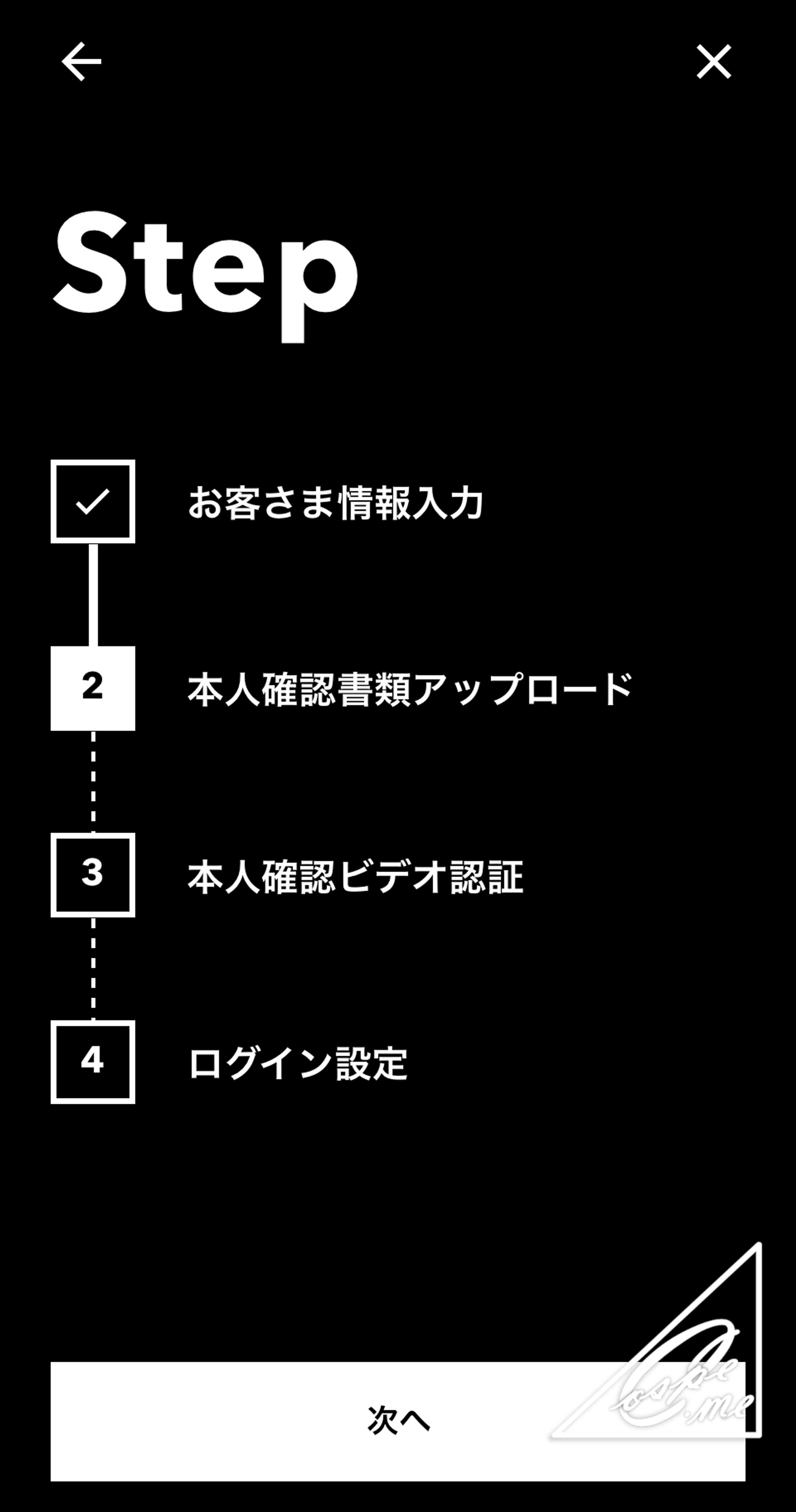
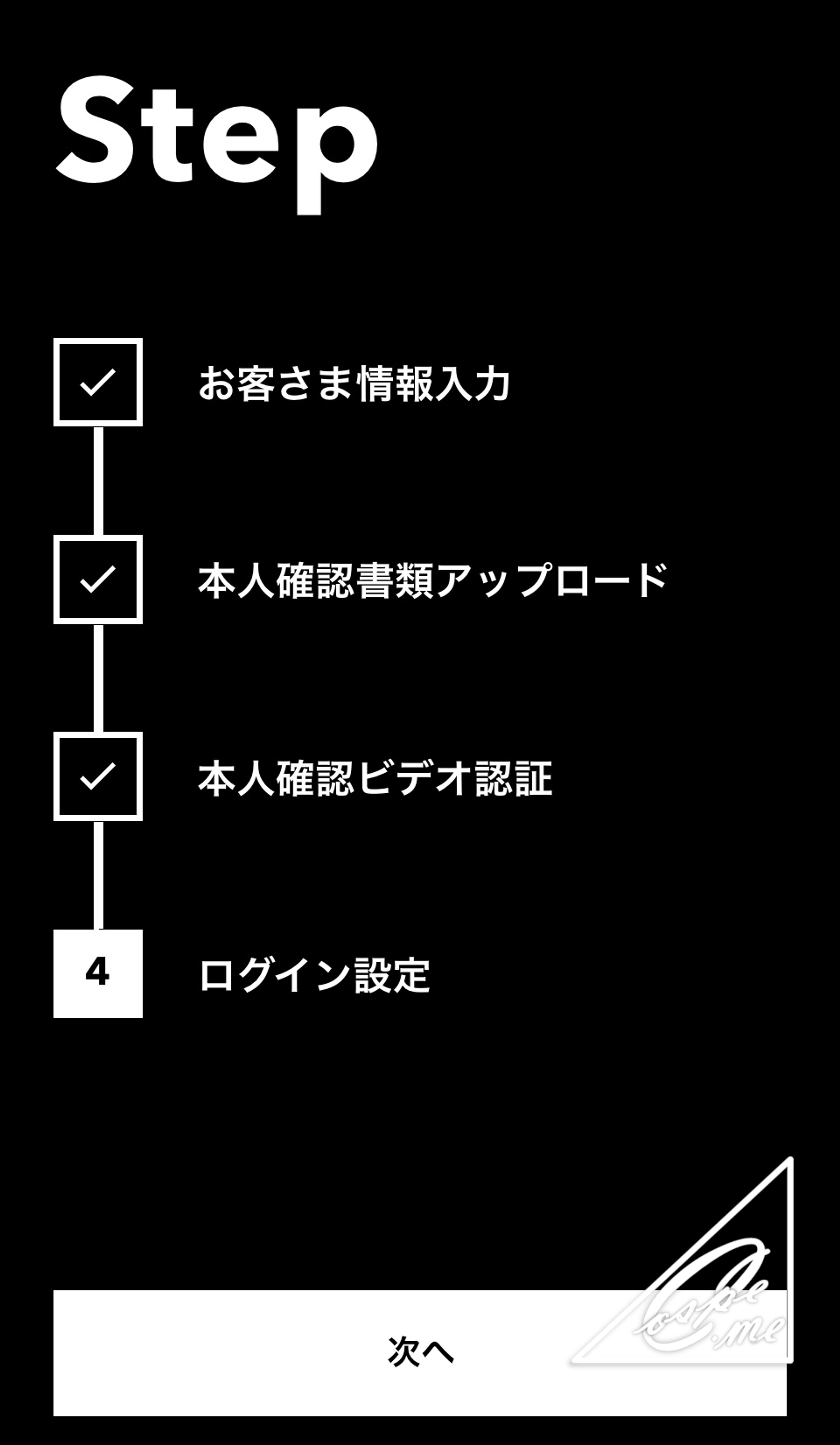
⑥Step画面で進捗状況確認(これからお客様情報入力していきます)
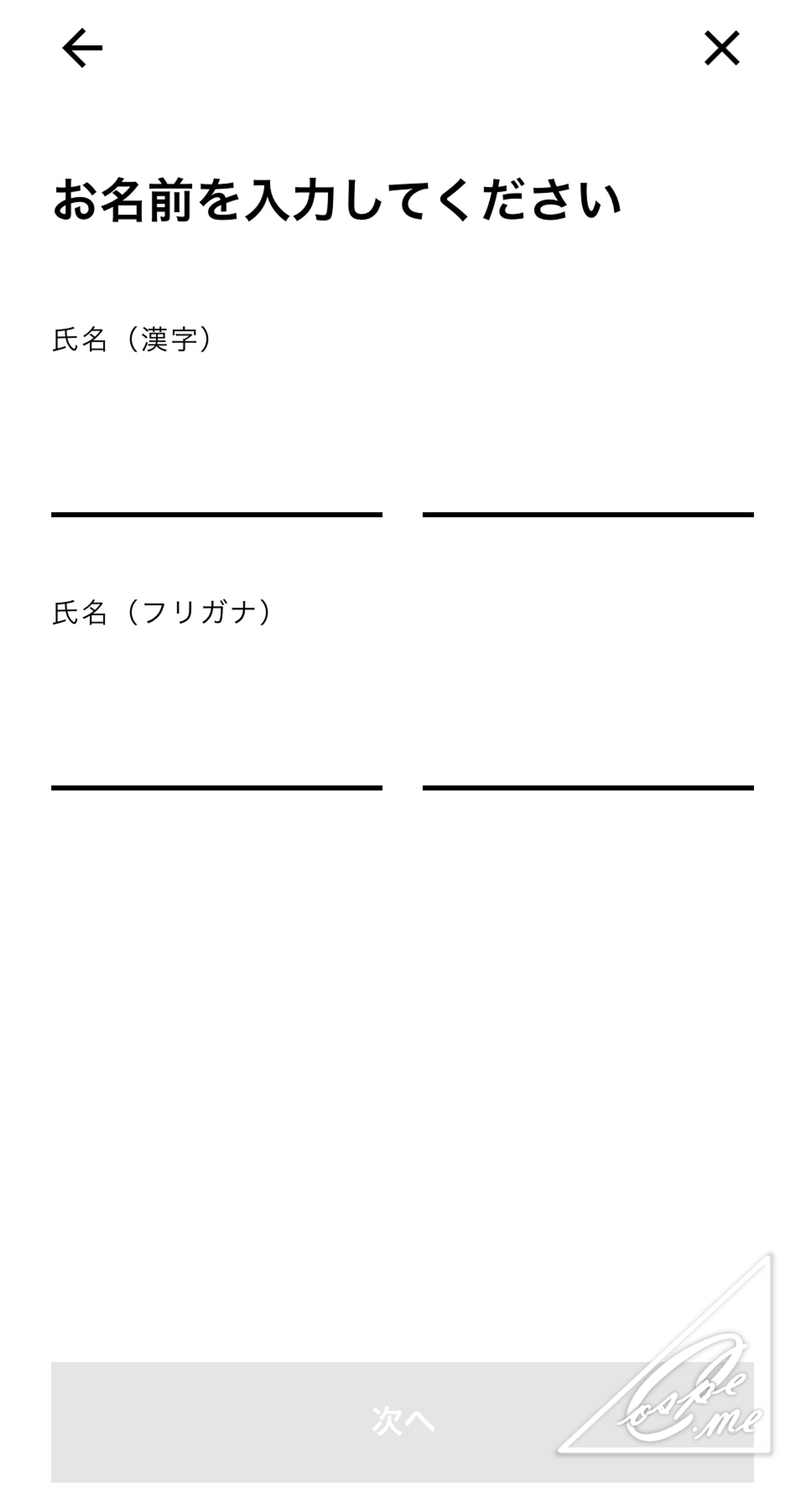
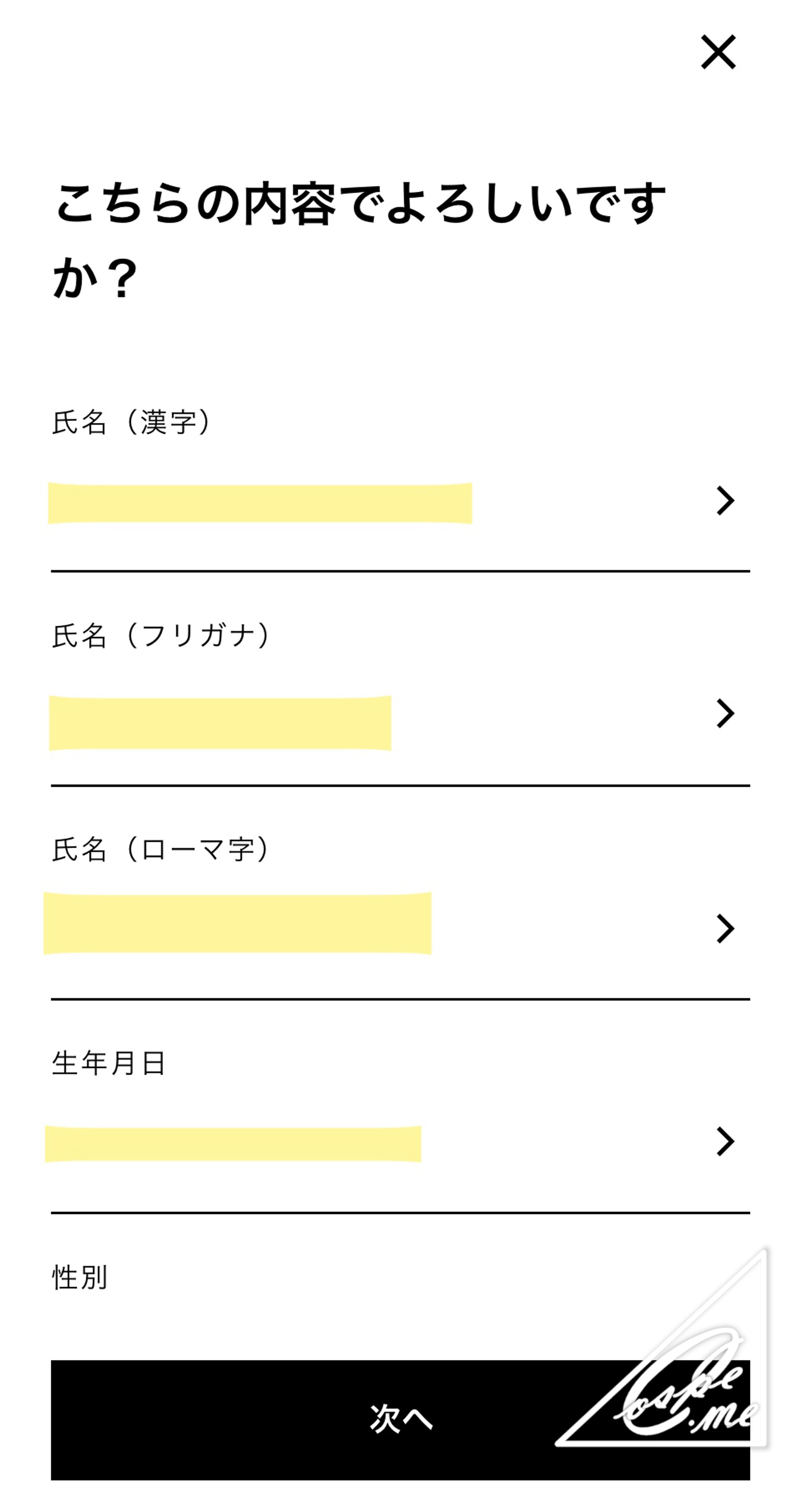
⑦名前を入力(漢字とフリガナ)
⑧ローマ字・自動で入力されますが、確認して必要れば修正
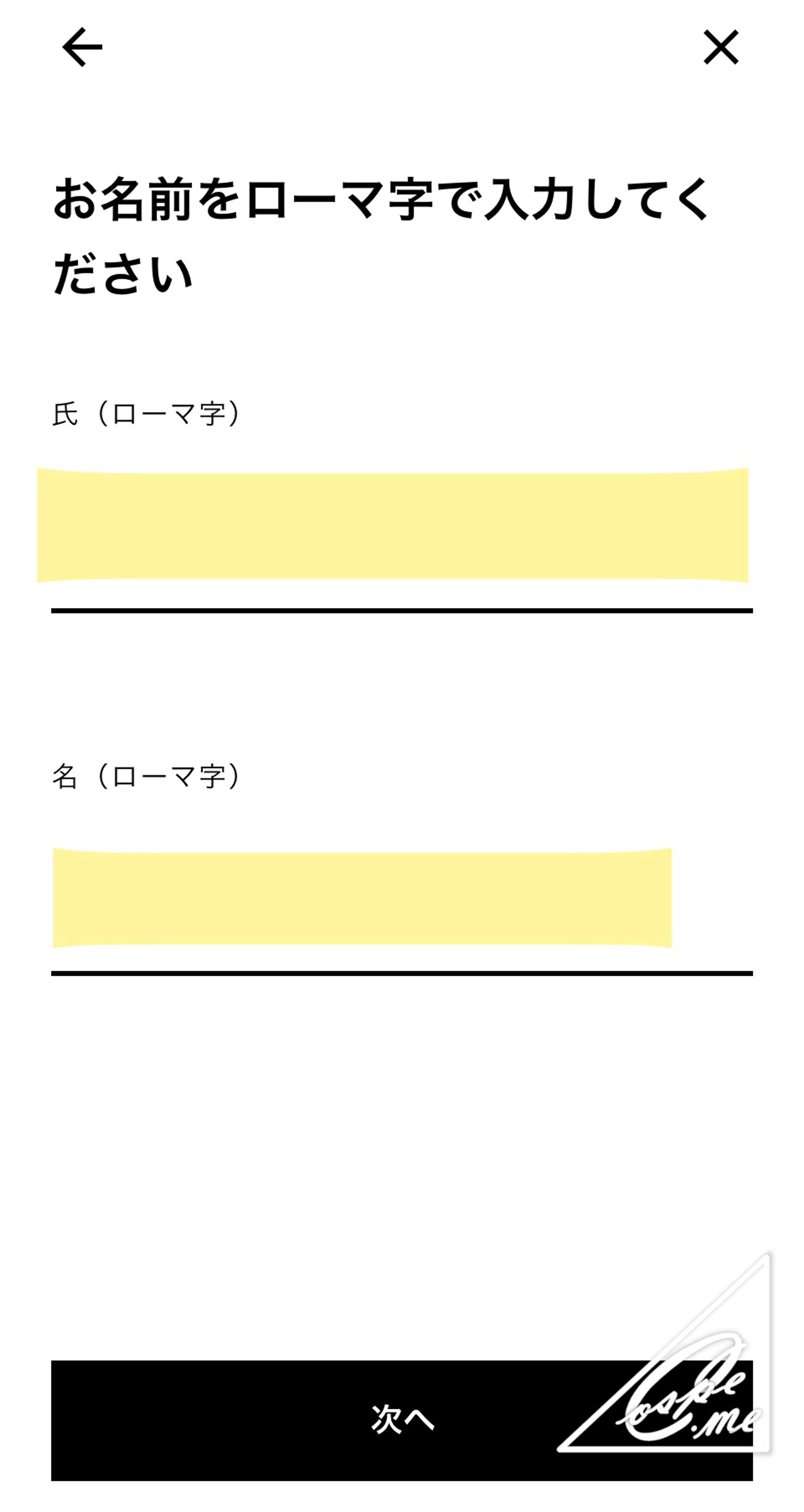
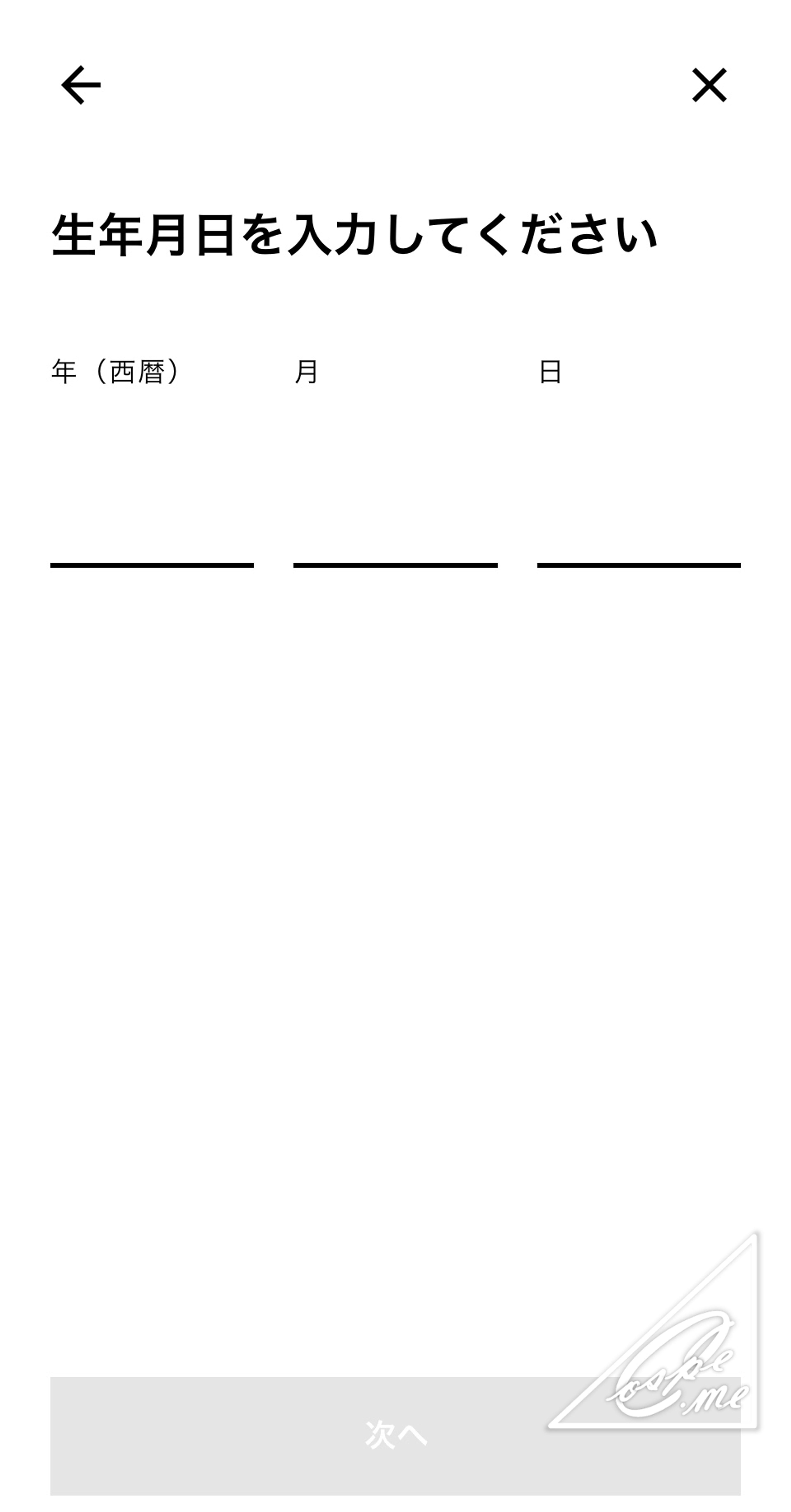
⑨生年月日(西暦・月・日)を入力
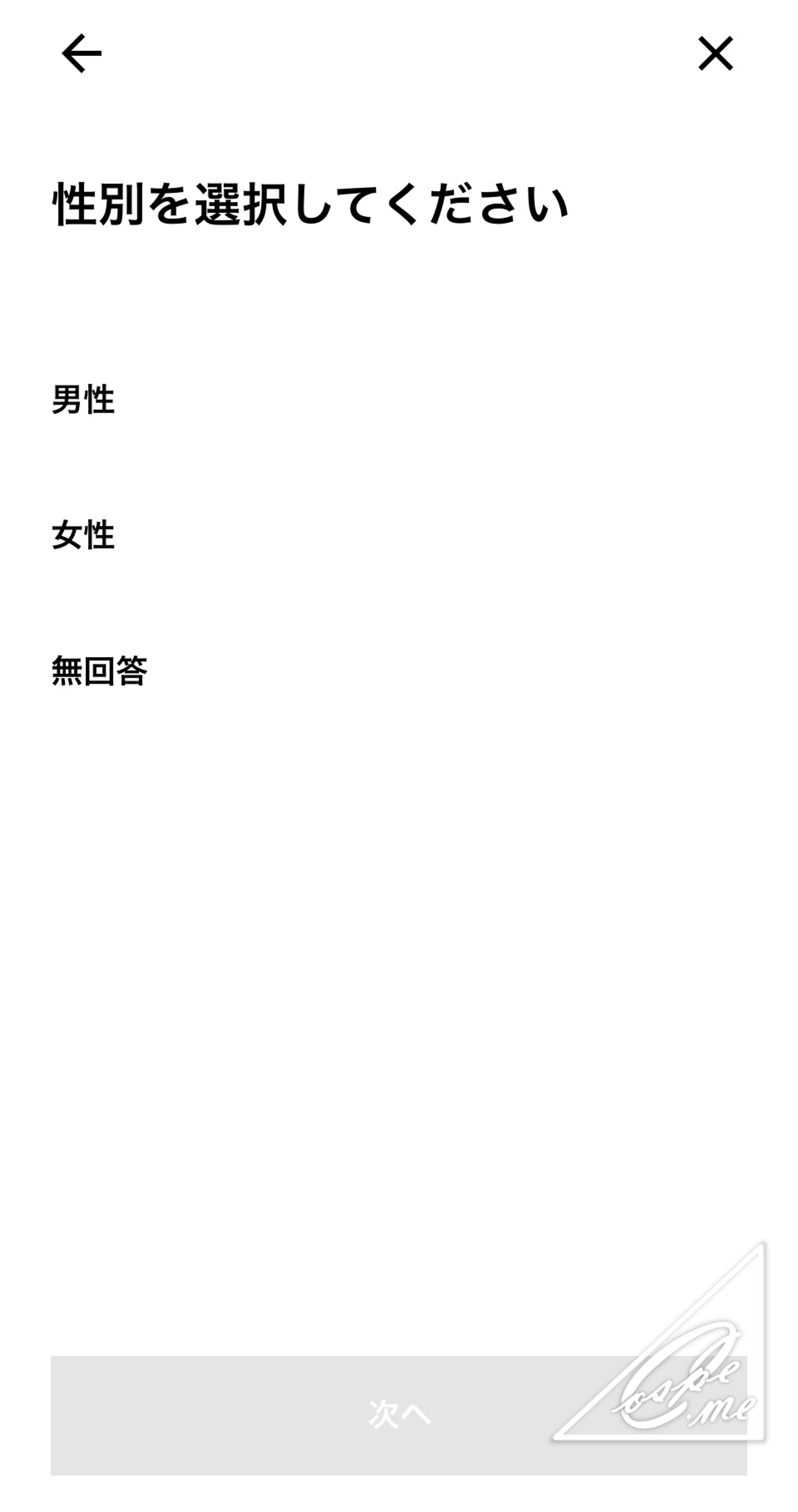
⑩性別をタップ
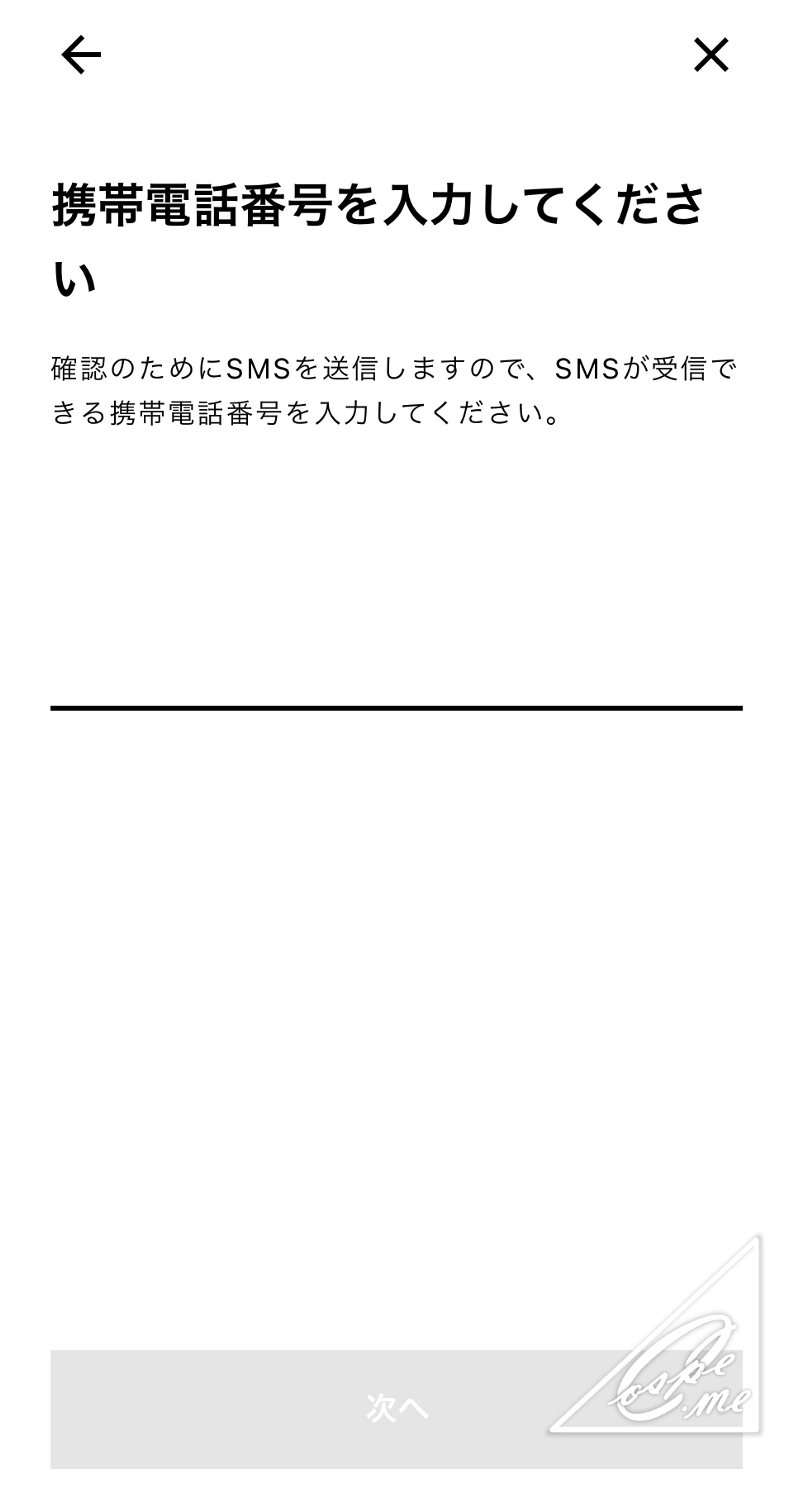
⑪携帯電話番号を入力(今ではなくかなり後半にSMSで番号が来ます)
⑫メールアドレス(ユーザーIDになります)を入力します。
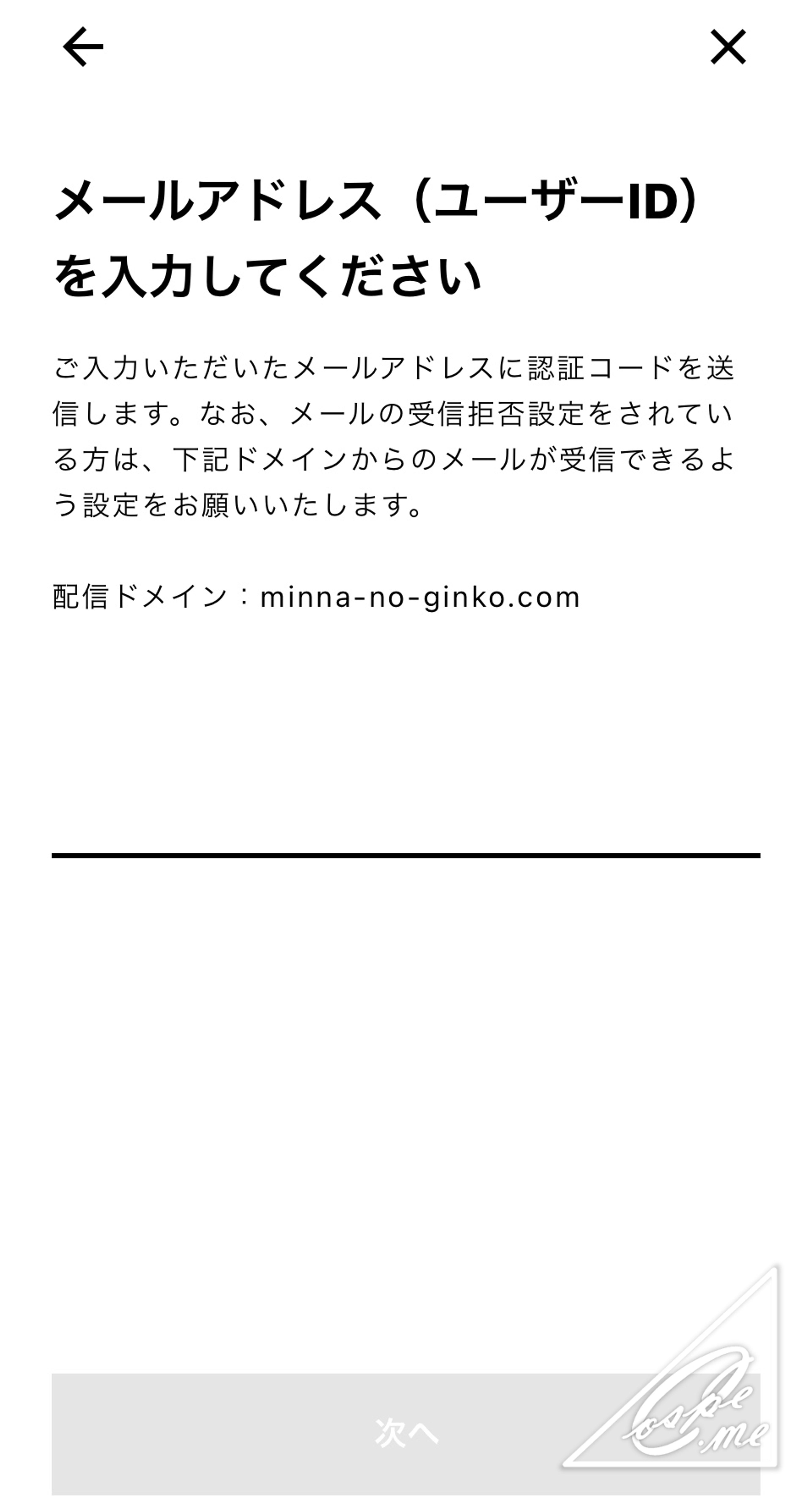
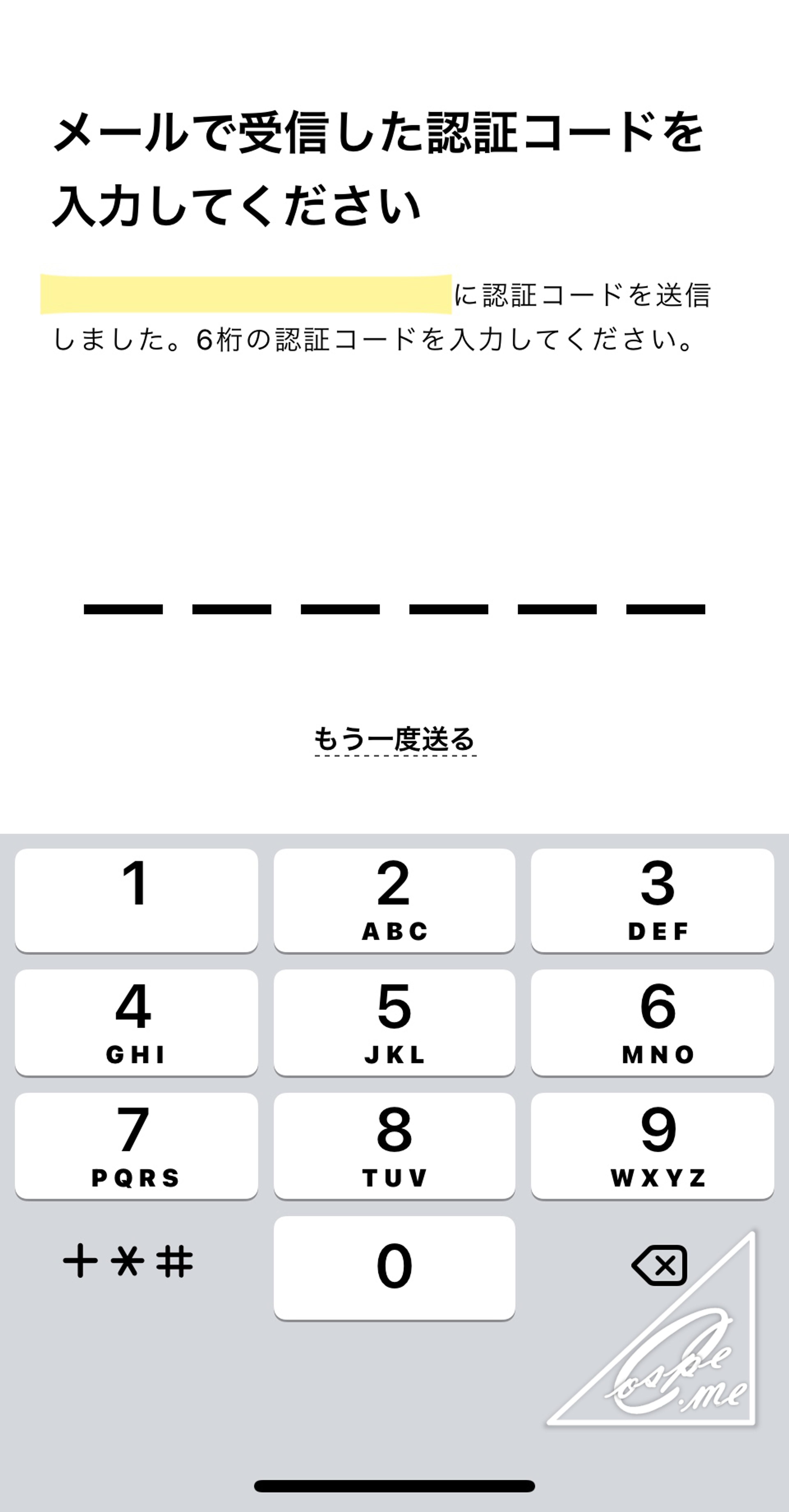
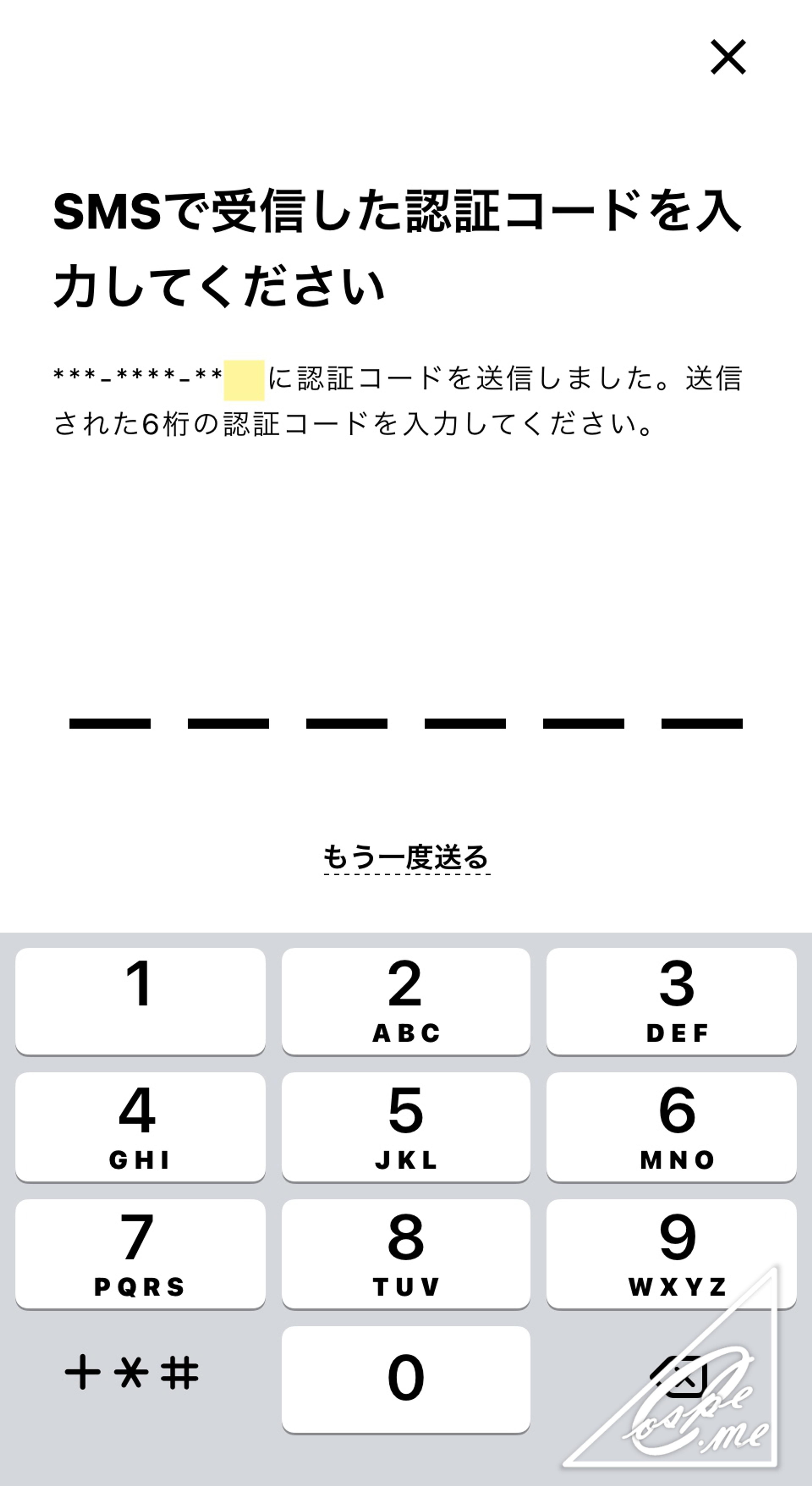
⑬メールアドレスの方に届いた認証コード6桁を入力します
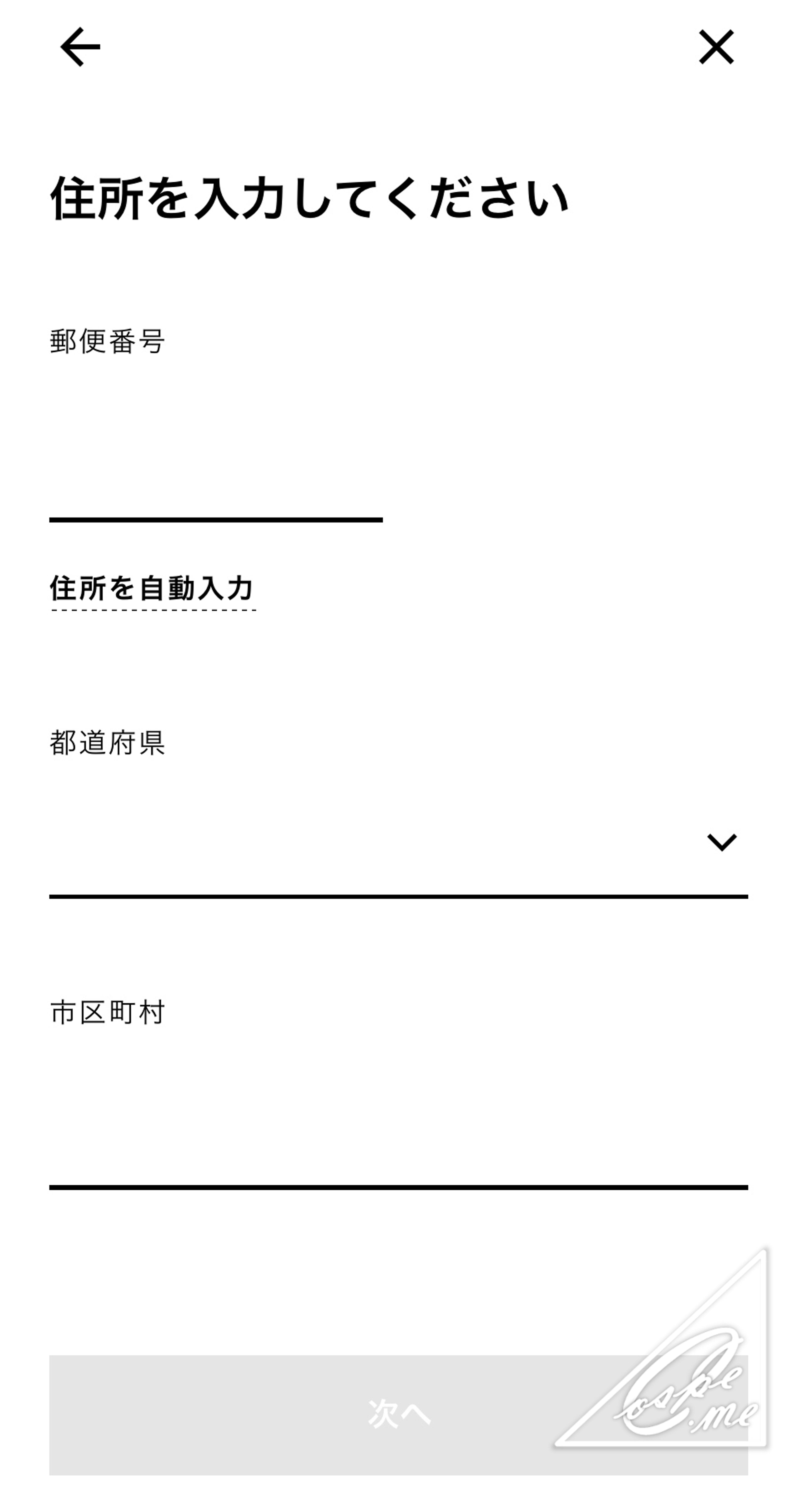
⑭住所(郵便番号・都道府県・市区町村)入力
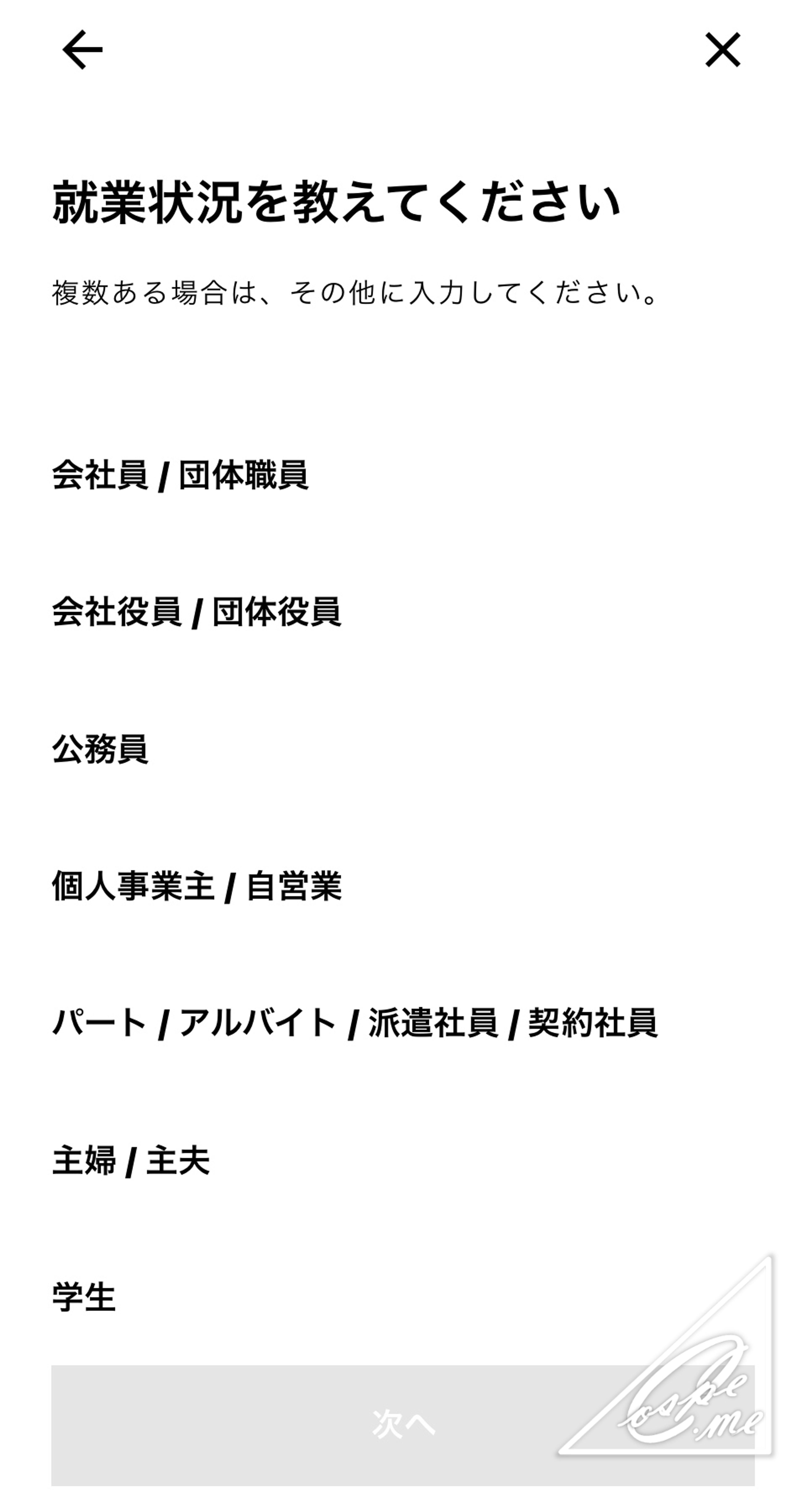
⑮就業状況をタップ
⑯普通預金口座の使用目的(生活費決済や貯蓄など)をタップ
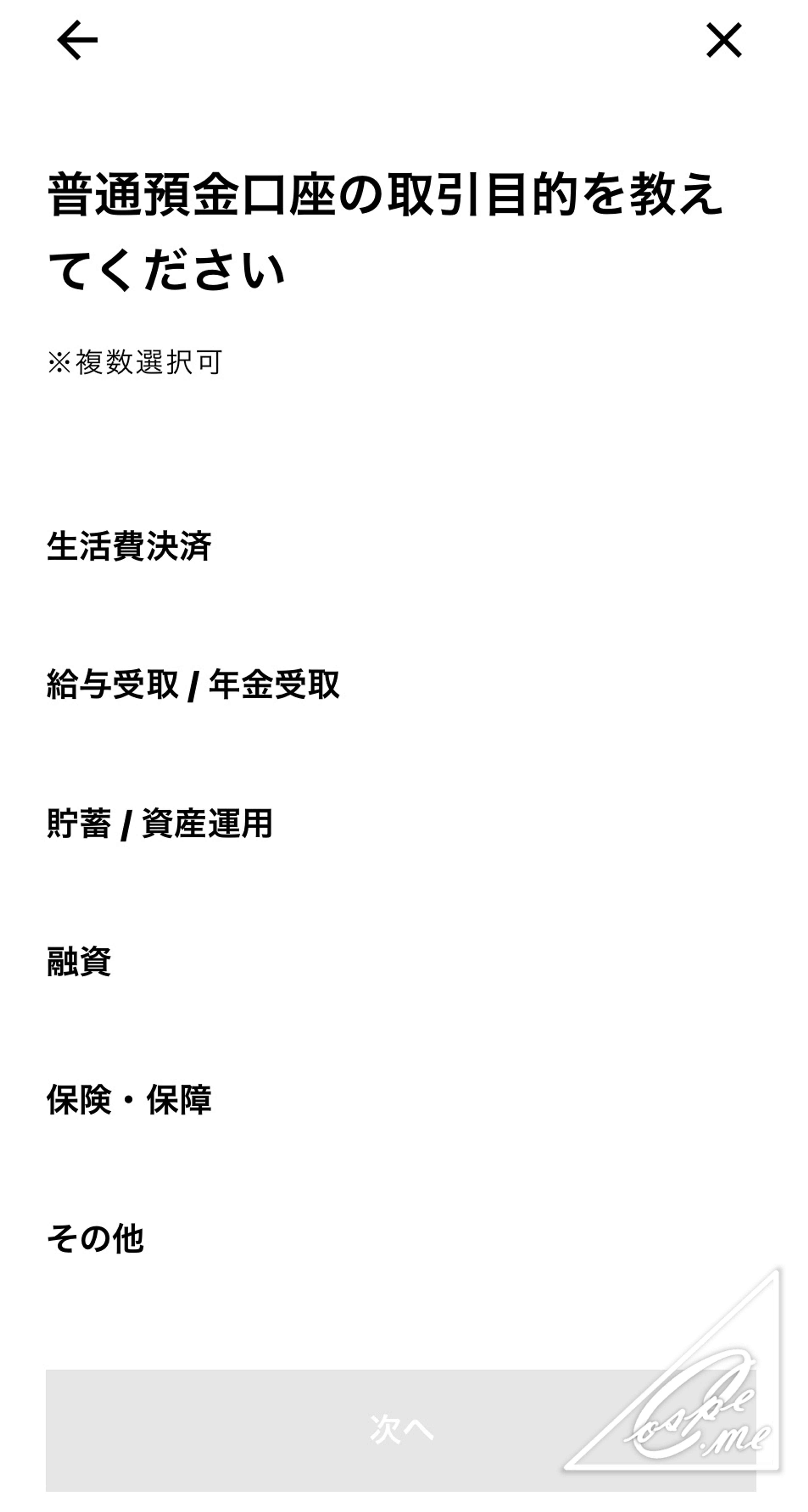
⑰こちらの内容で正しいか内容確認して「次へ」
⑱Step画面で情報入力に✅が入ります。これから本人確認書類アップロードしていきます
⑲既に入力した情報と確認書類の名前・住所・生年月日が合っているか念の為確認しましょう
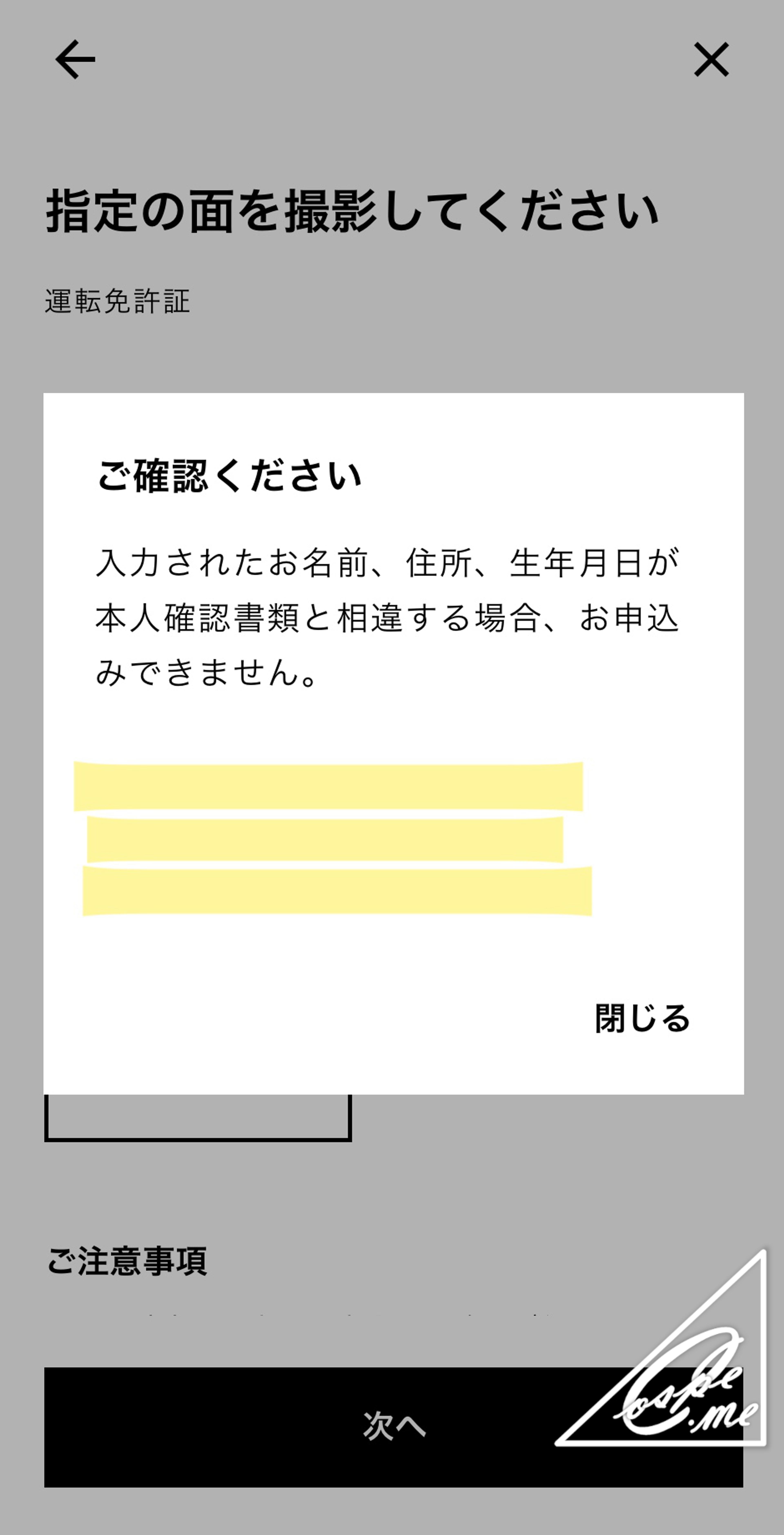
⑳僕の場合は運転免許証を選択、表面(顔写真あり)と裏面を撮影
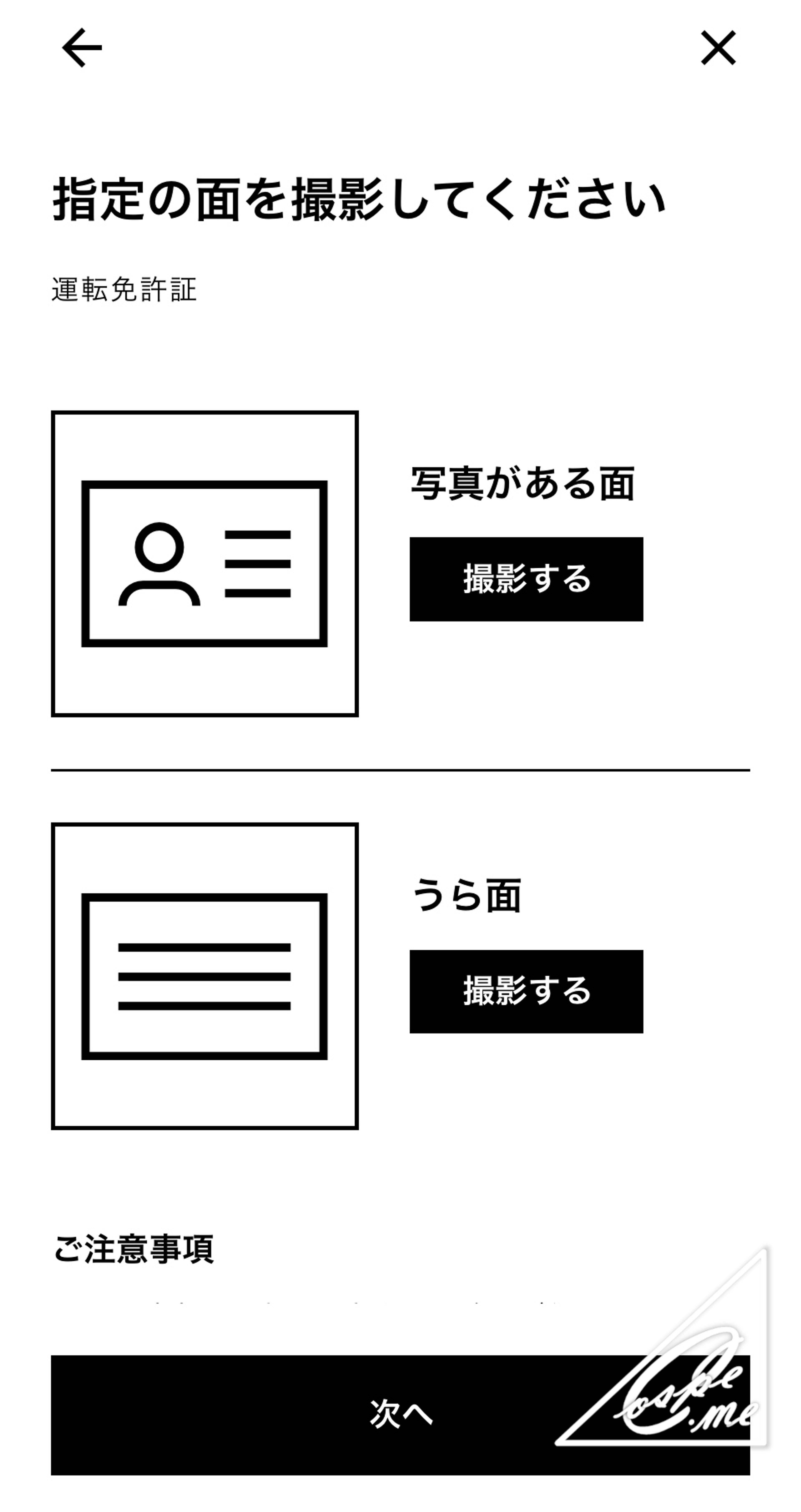
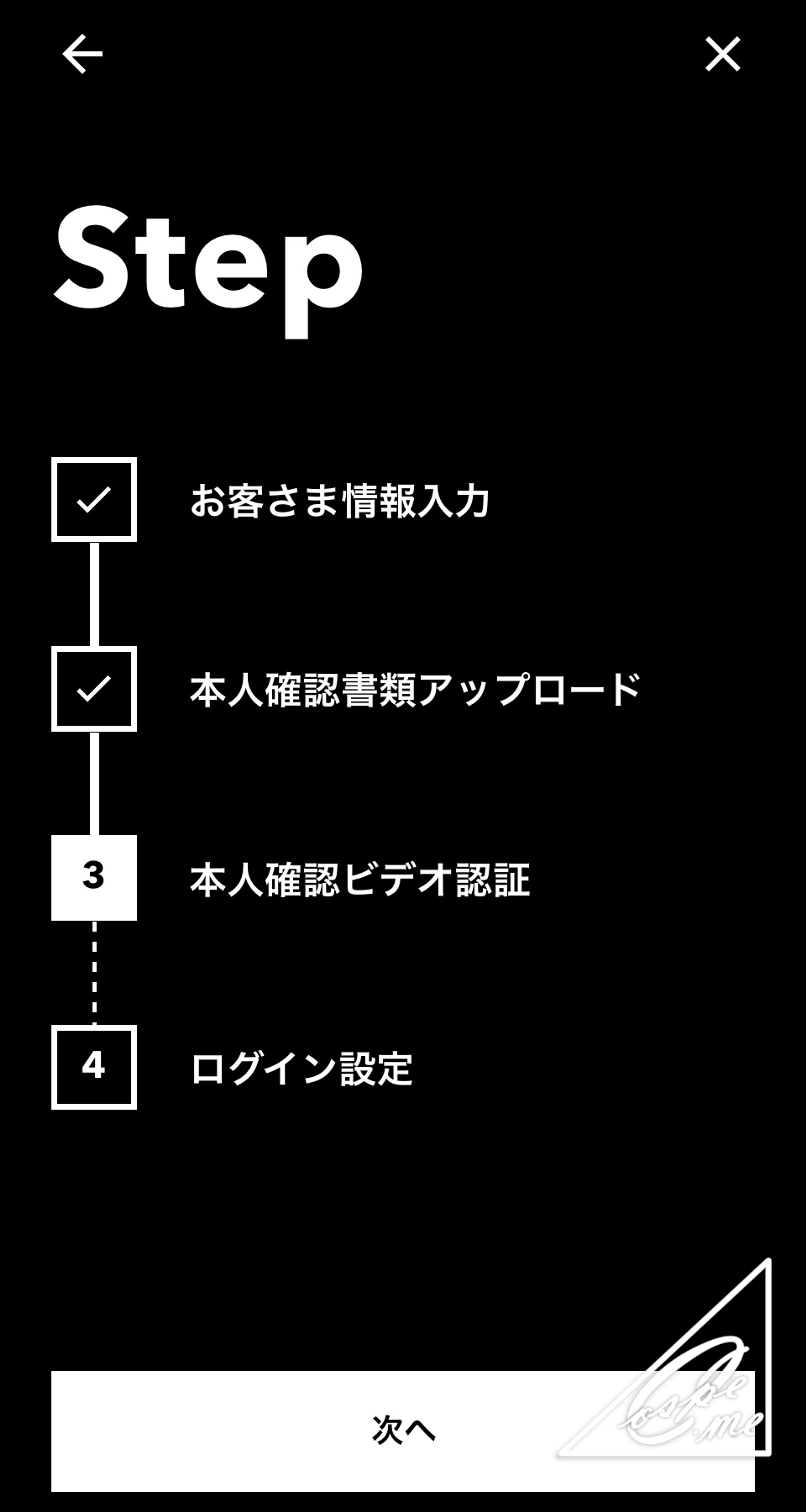
㉑Step画面で本人確認書類アップロードが完了、本人確認書類アップロードにチェックが入りました。これから本人確認ビデオ認証に入ります。
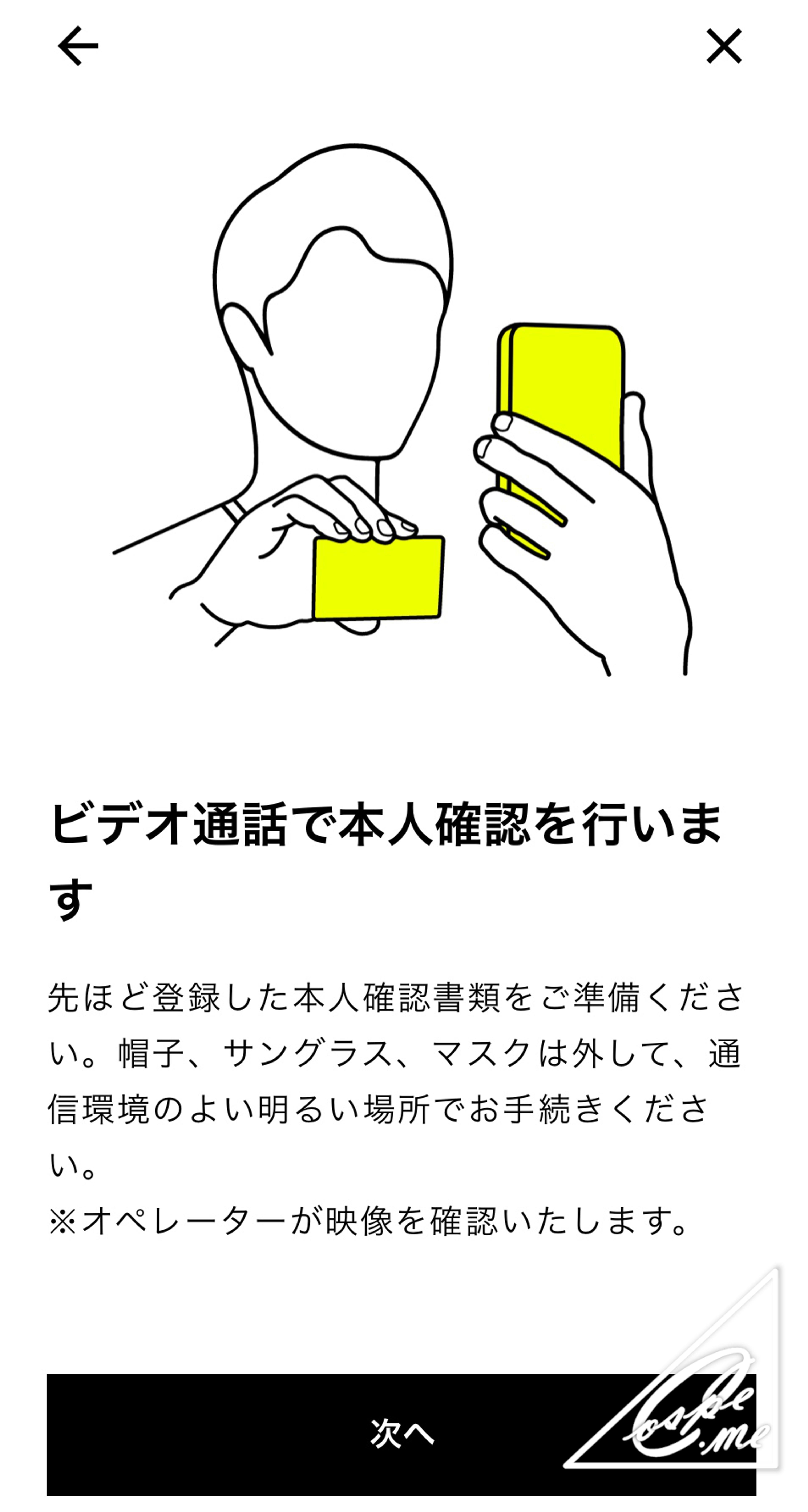
㉒事前説明:先程の本人確認書類を持ってビデオ通話します。オペレーターさんが映像を確認するようです。
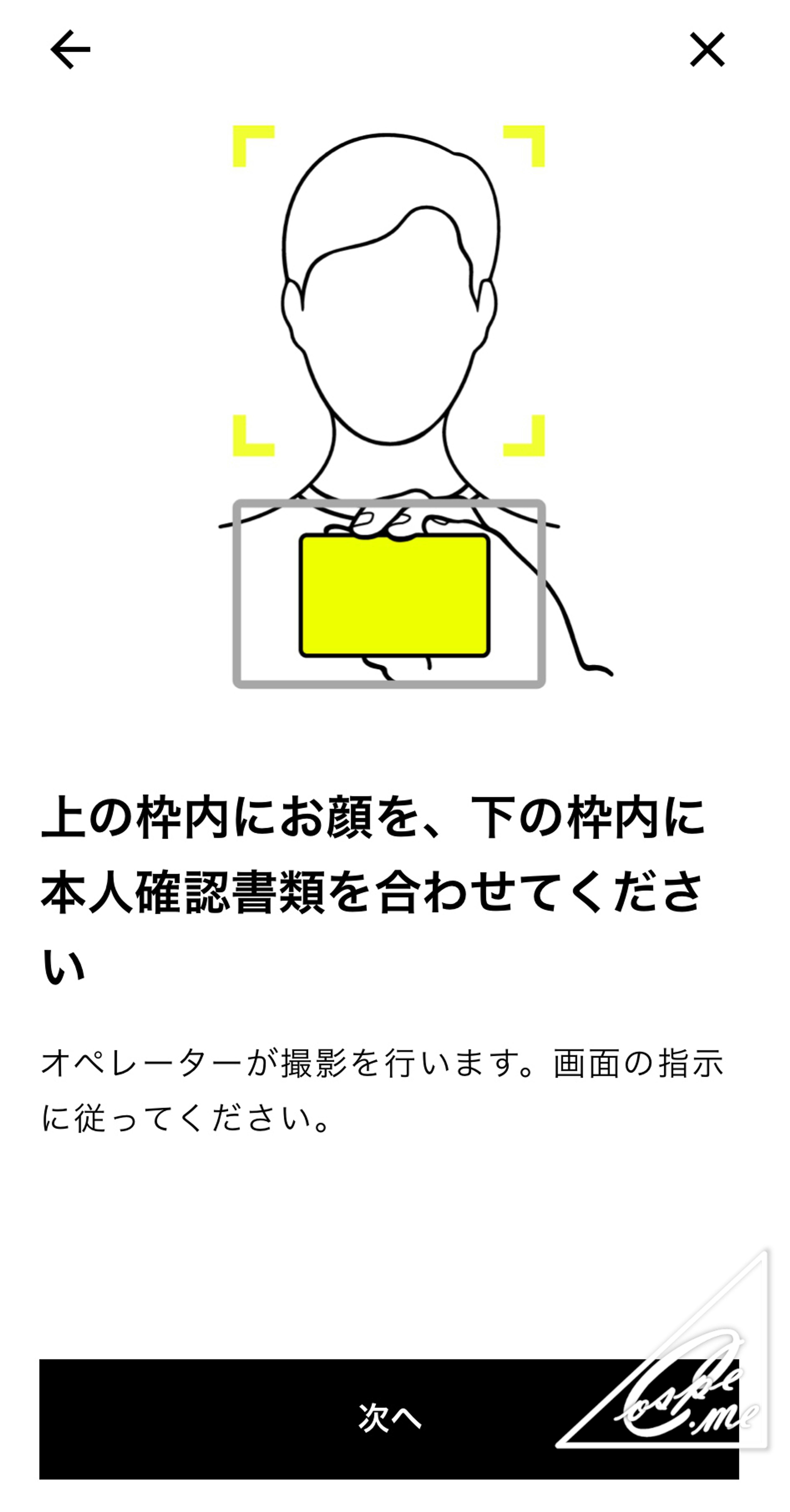
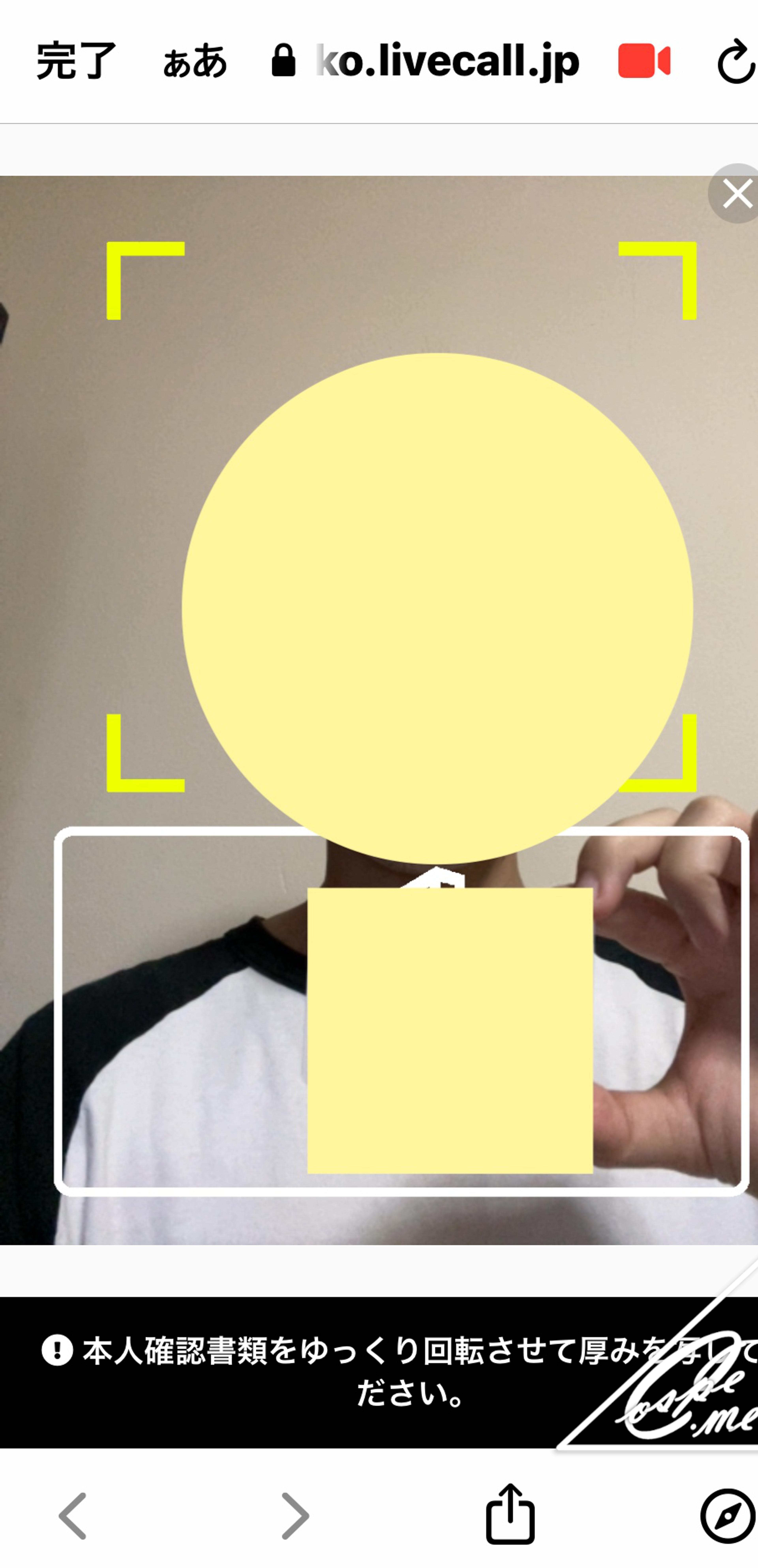
㉓事前説明:枠内に顔の位置と確認書類の合わせましょう。
㉔事前説明:確認書類の厚みを確認必要なのでしんどいですが、回転させましょう
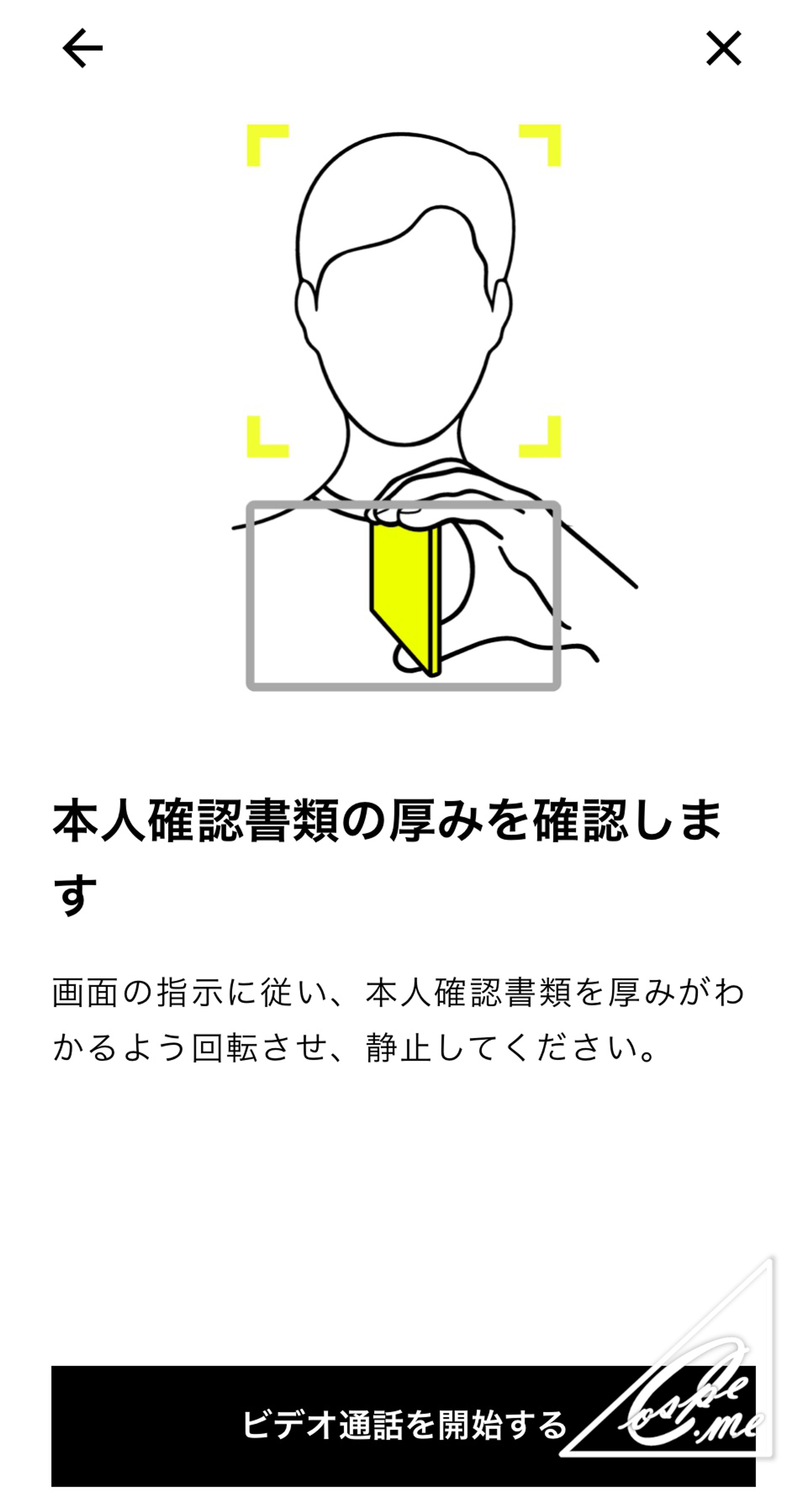
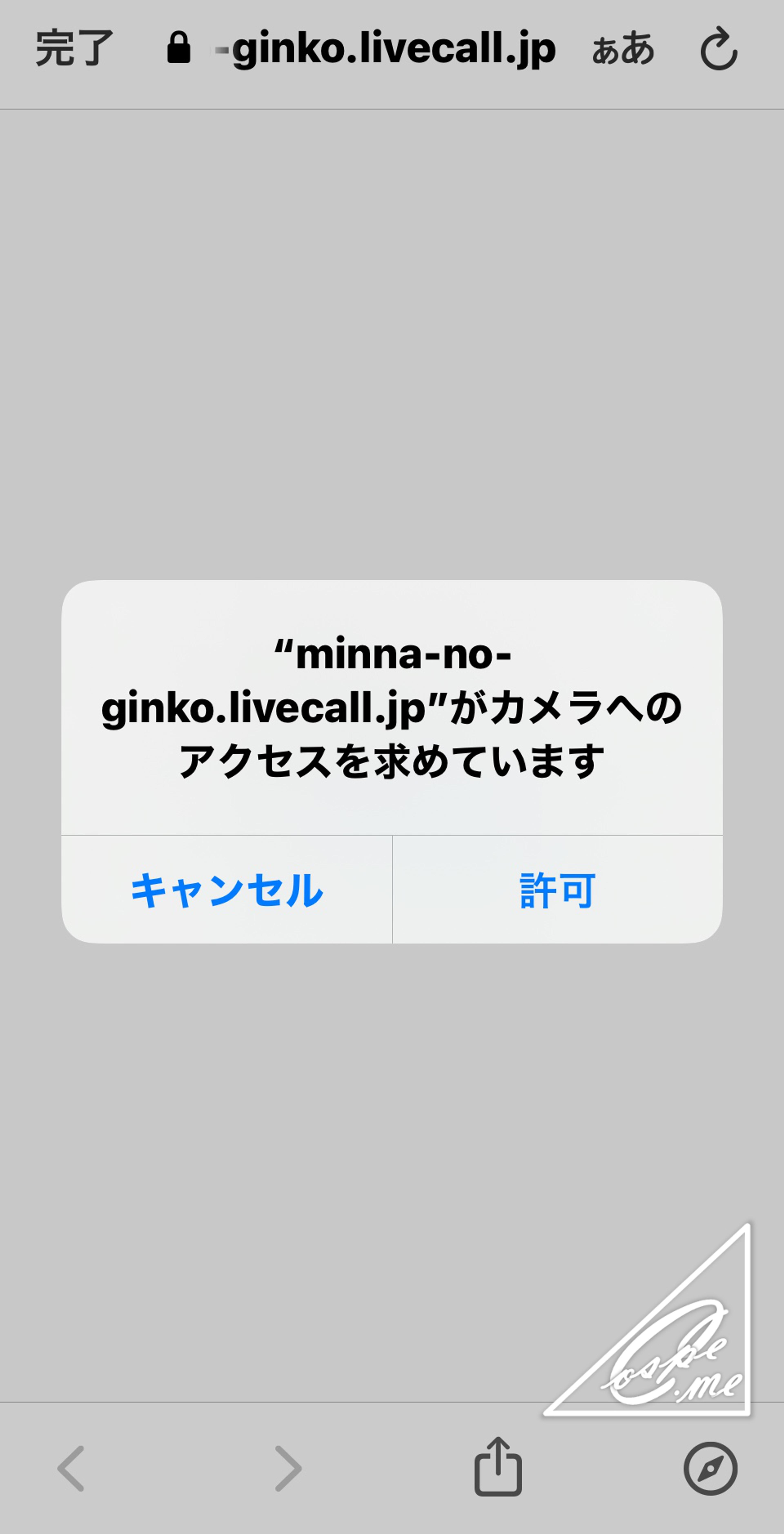
㉕カメラのアクセスを「許可」するとビデオ通話が開始されます。
㉖事前説明の通り頑張りましょう(一歩的に見られます)
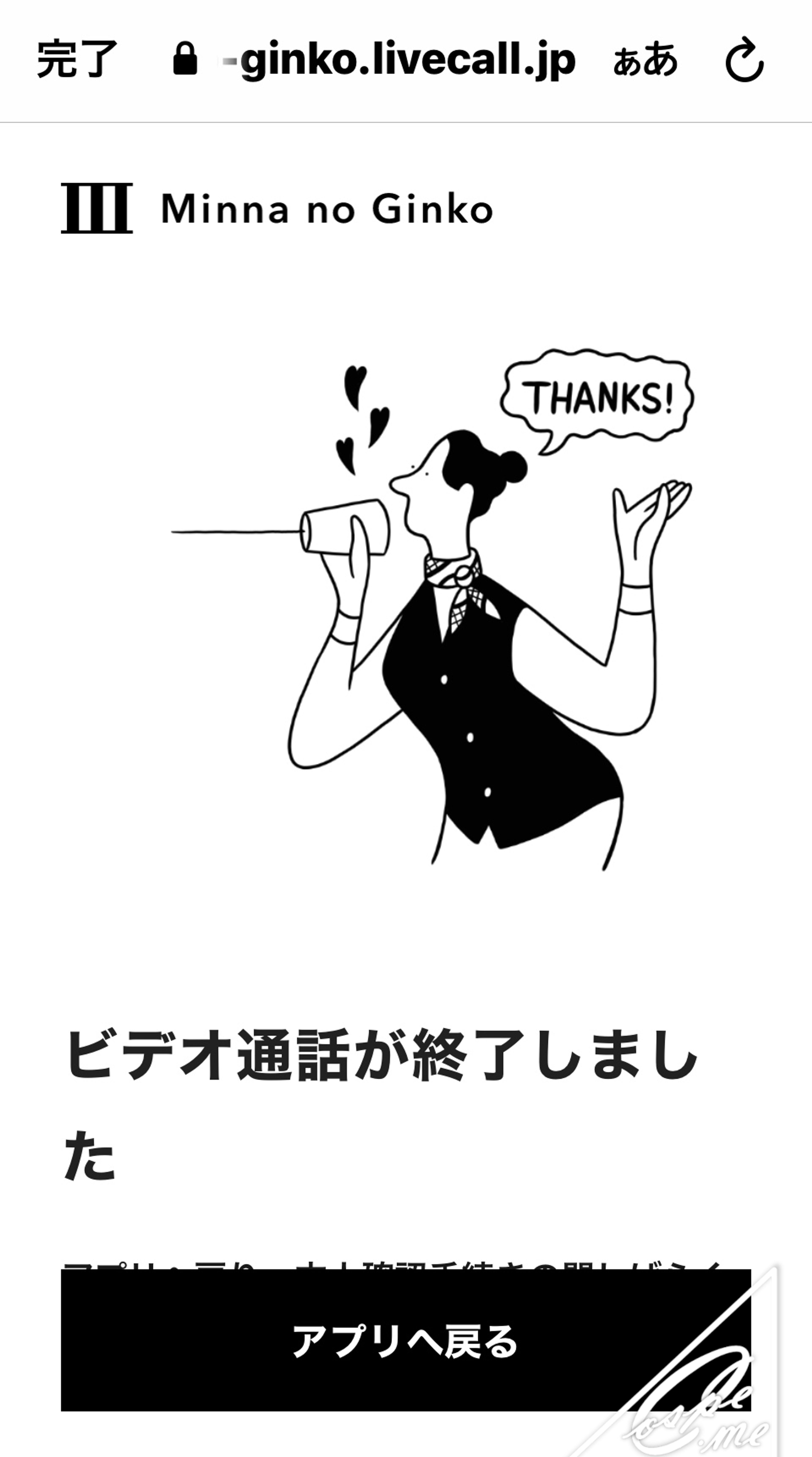
㉗ビデオ通話が終了しました
㉘本人確認中です...(有料Premiumの宣伝あります。無視でOKですが興味があれば)
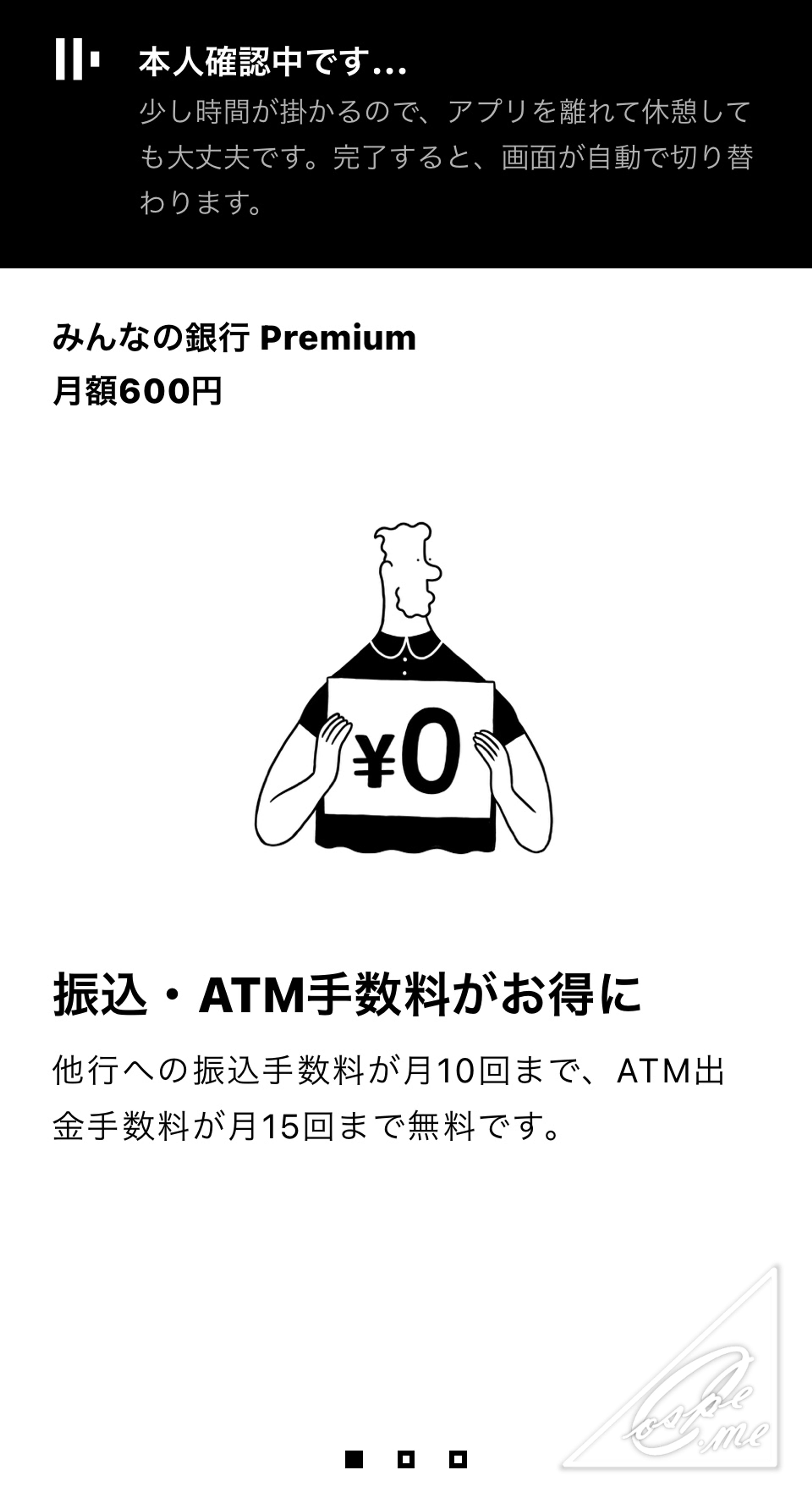
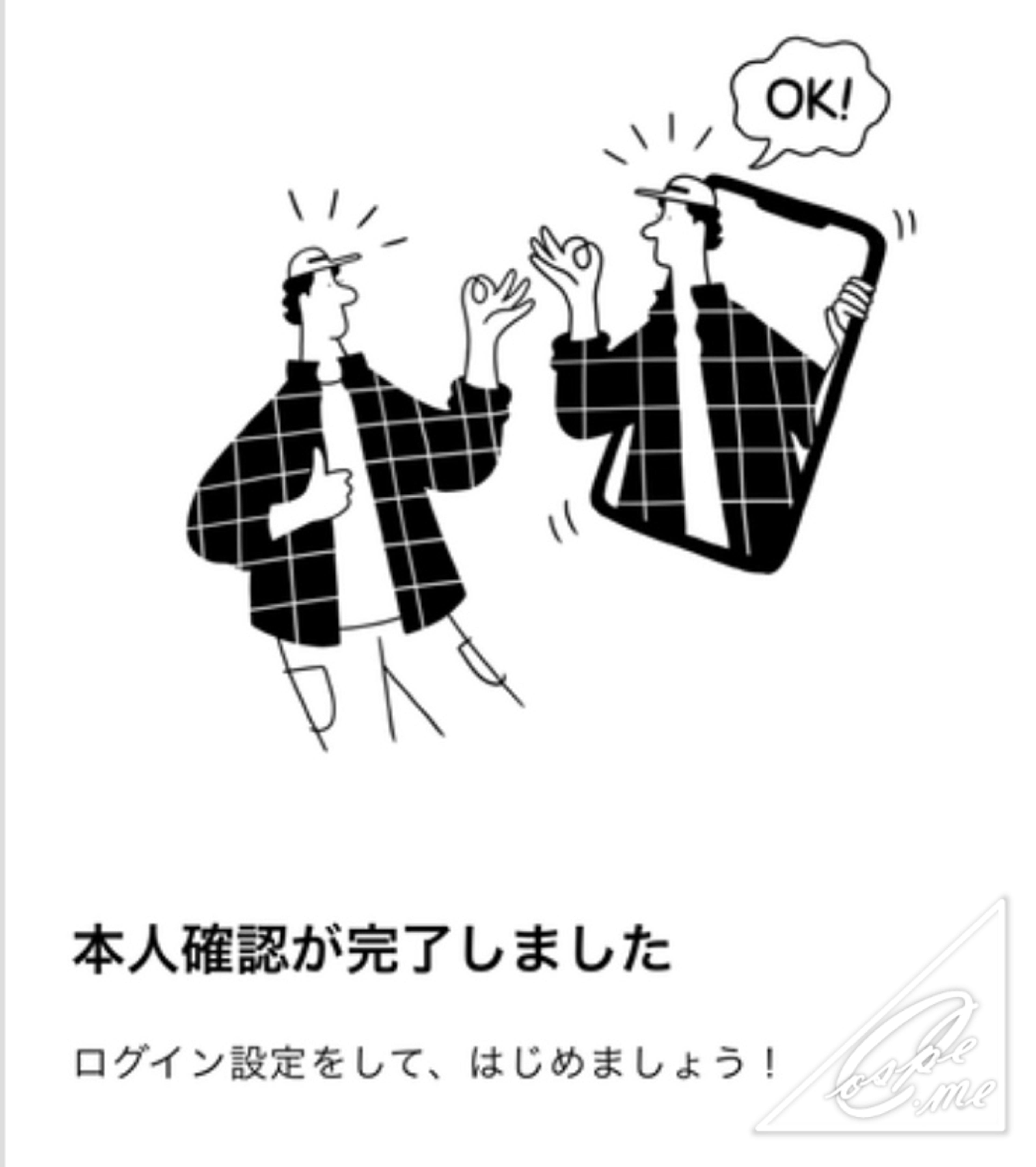
㉙本人確認が完了ました。「次へ」タップ
㉚画面が変わってStep画面になります。「次へ」をタップ
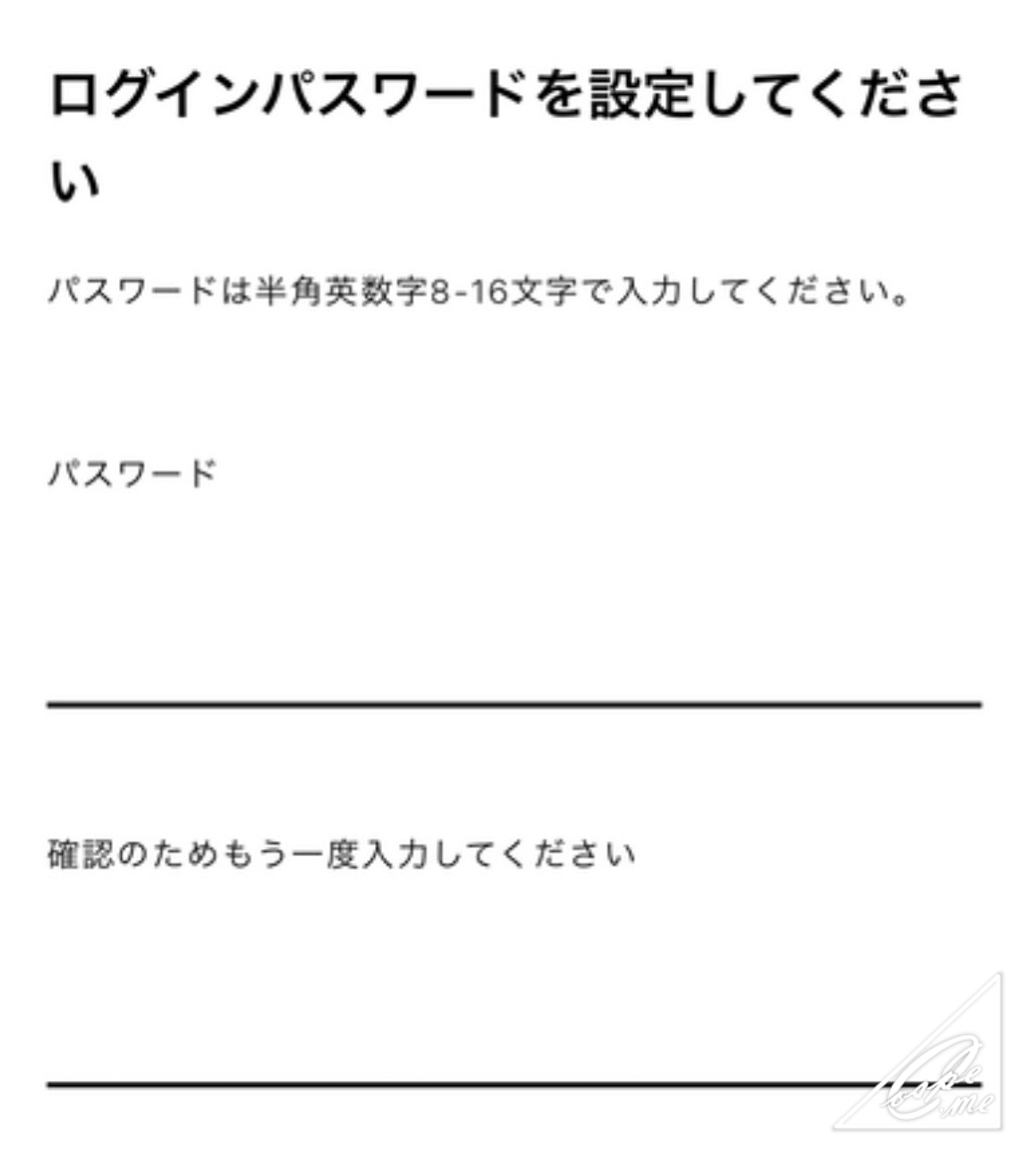
㉛ログインパスワードを設定してください。パスワード(確認のためもう一度入力)
㉜秘密の質問を選択し回答しましょう
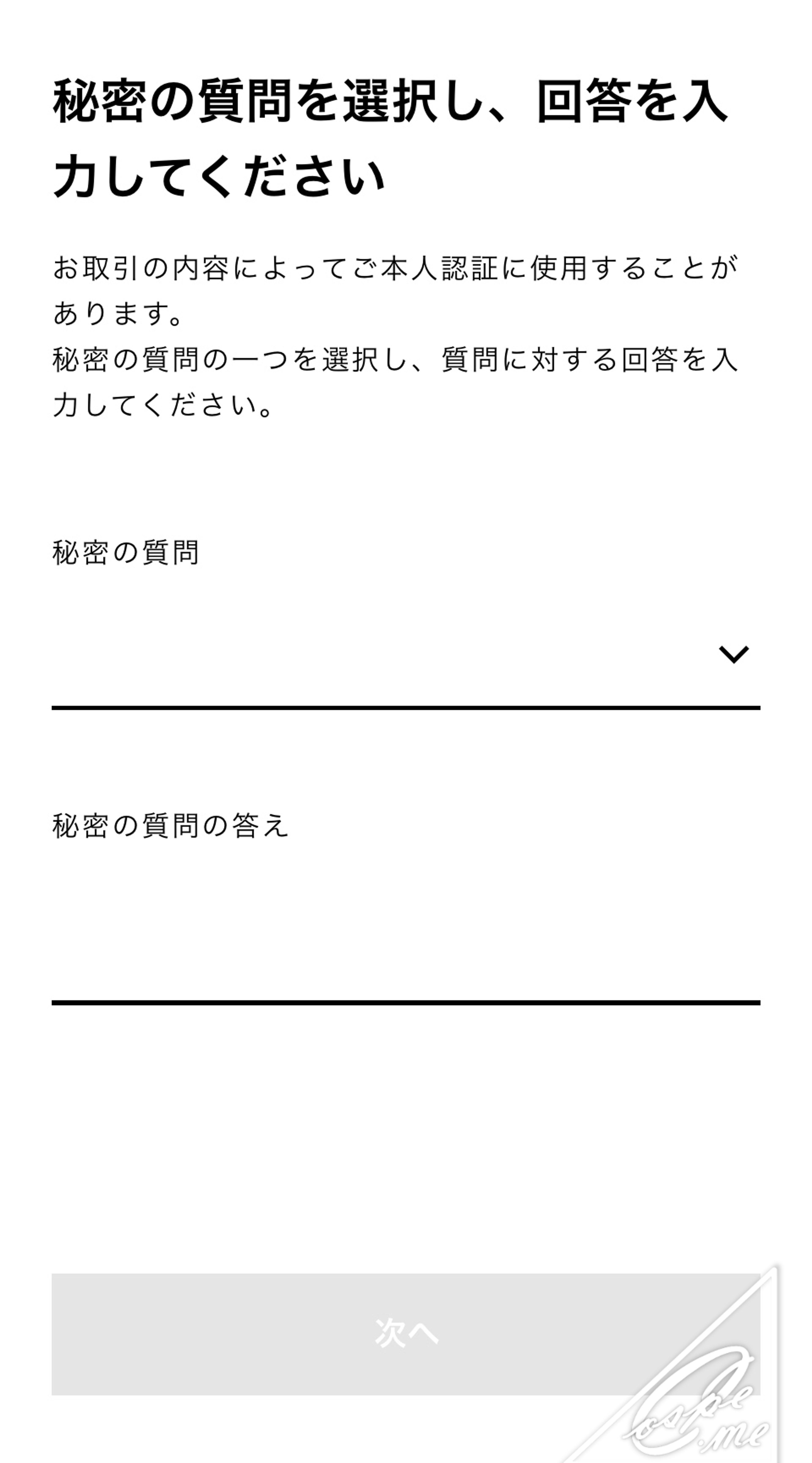
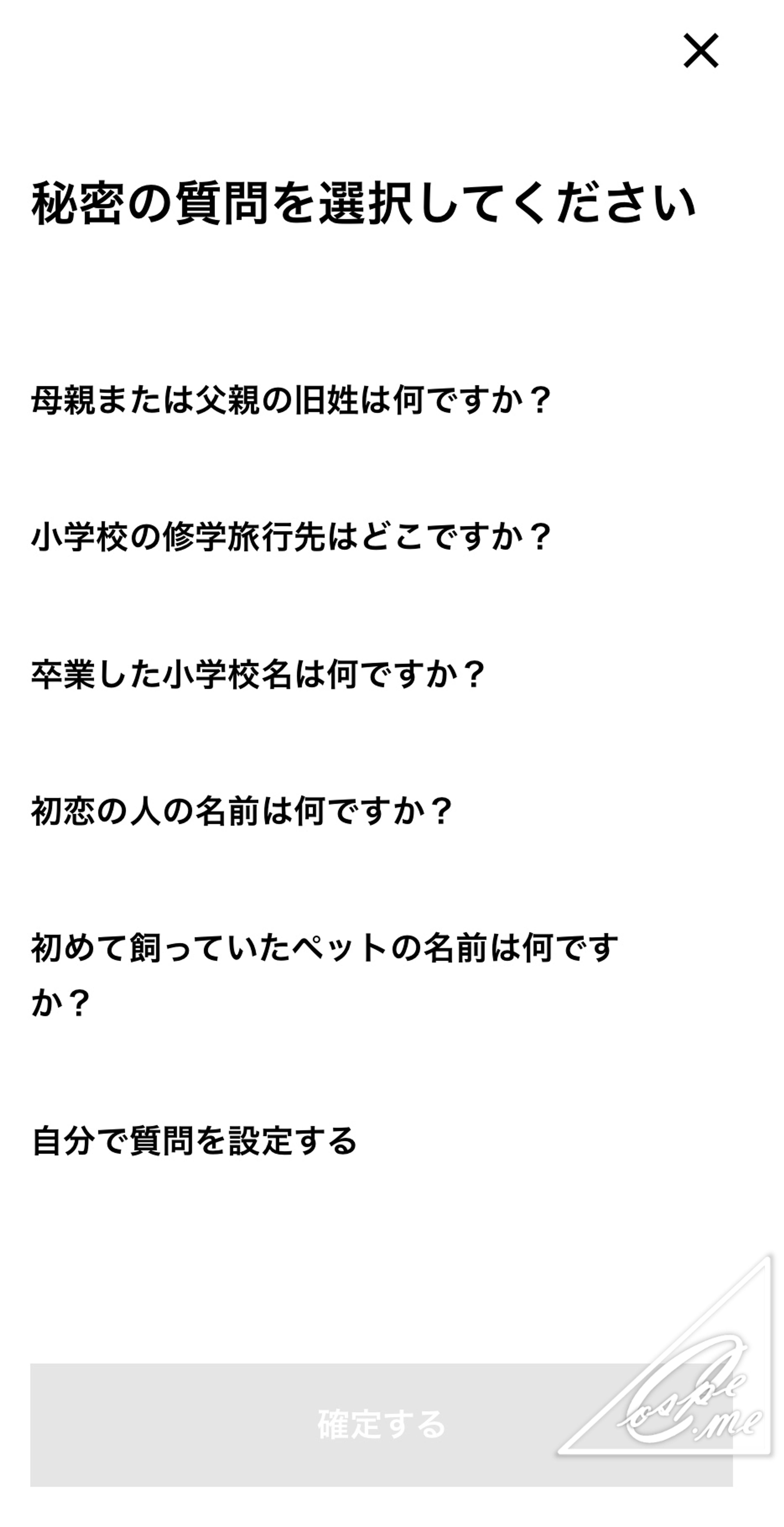
㉝秘密の質問の選択(自分で質問の設定もできます)
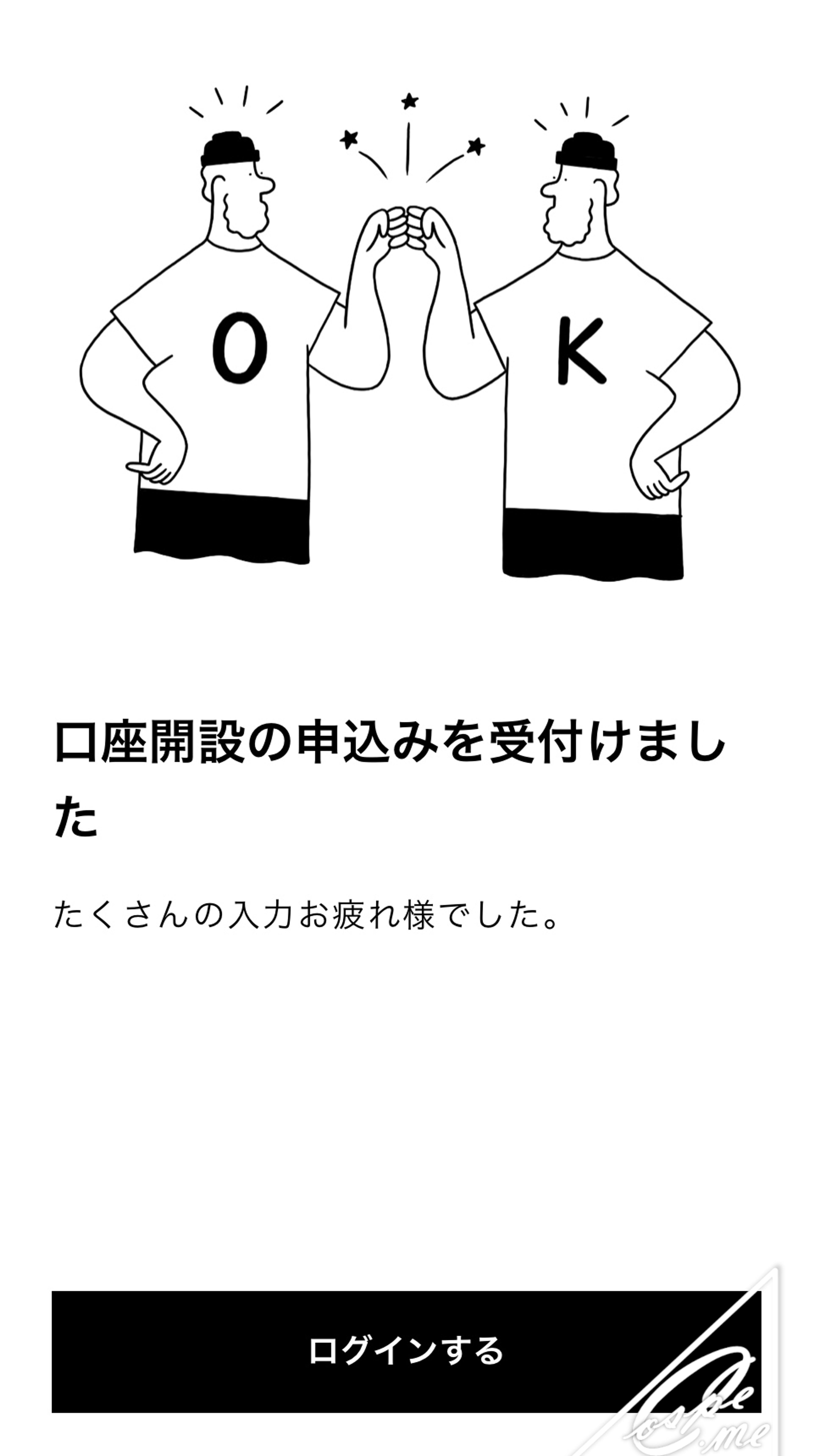
㉞「OK」口座開設の申込を受け付けました。「ログインする」をタップ
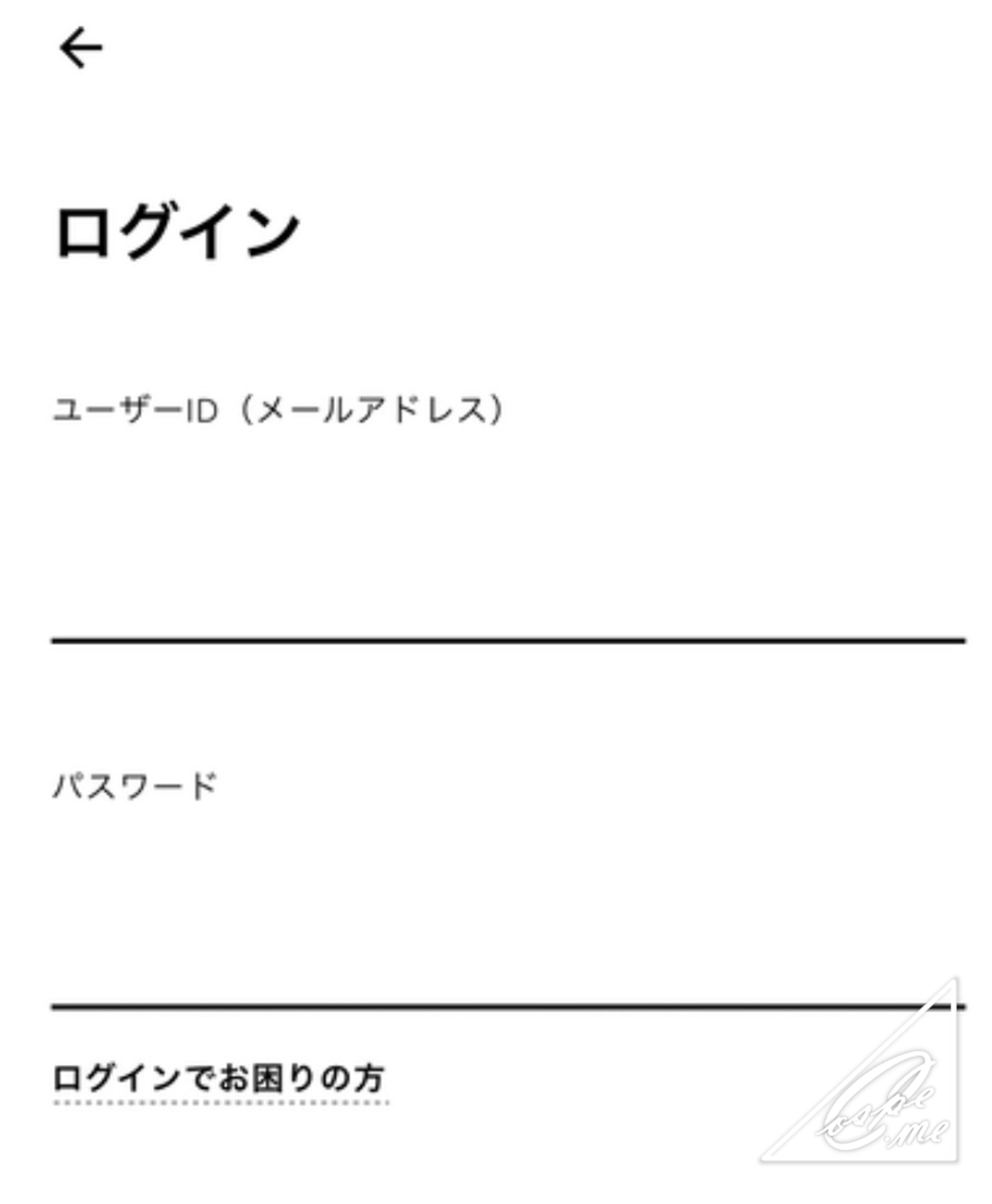
㉟ログイン ユーザーID(先程⑫のメールアドレス)と㉚でパスワードを入力します。
㊱先程⑪で入力した携帯電話番号SMSに6桁の認証コードが送られます。「SMSを送信する」をタップ
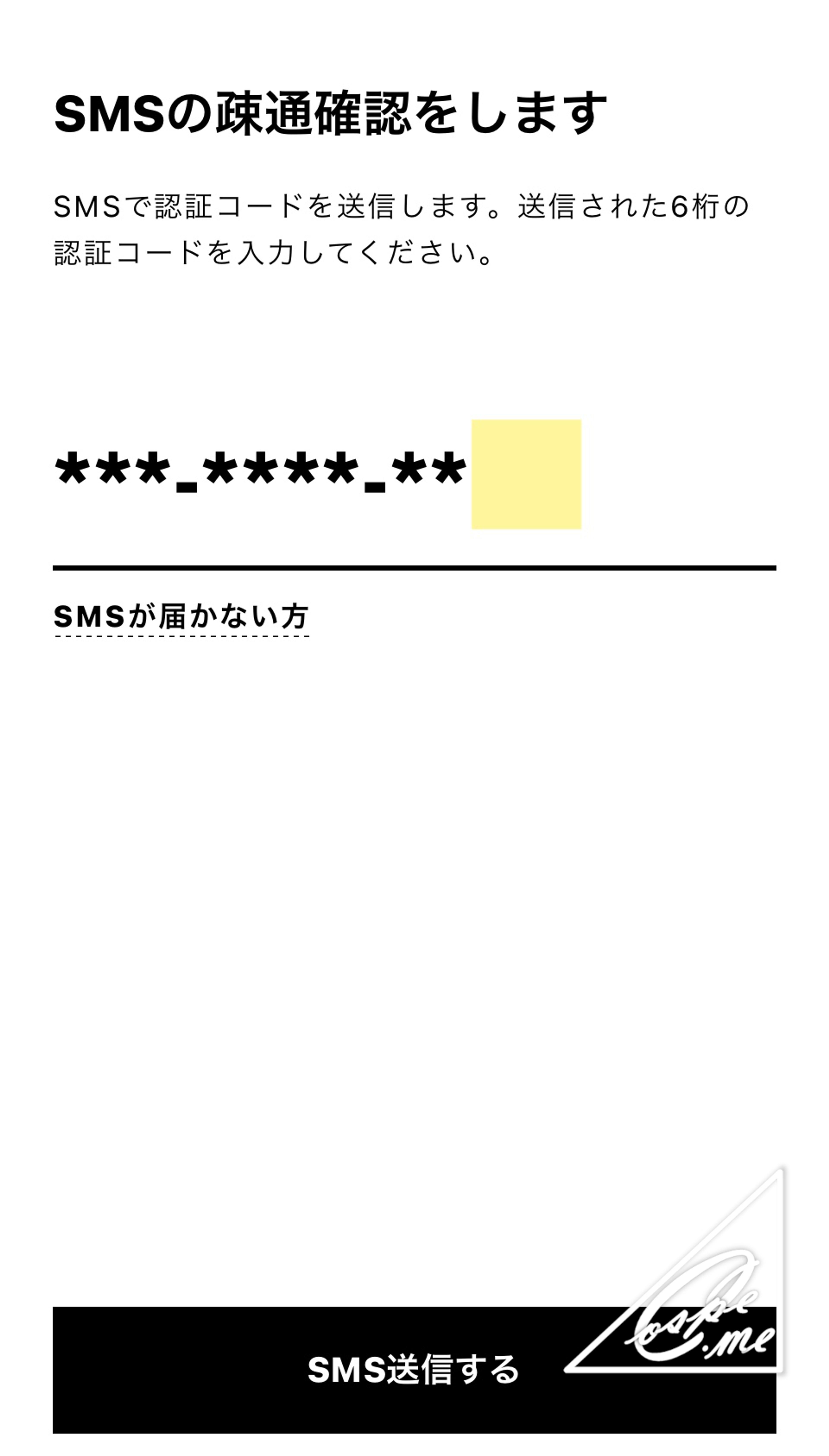
㊲携帯電話番号のSMSに届いた認証コード6桁を入力します。
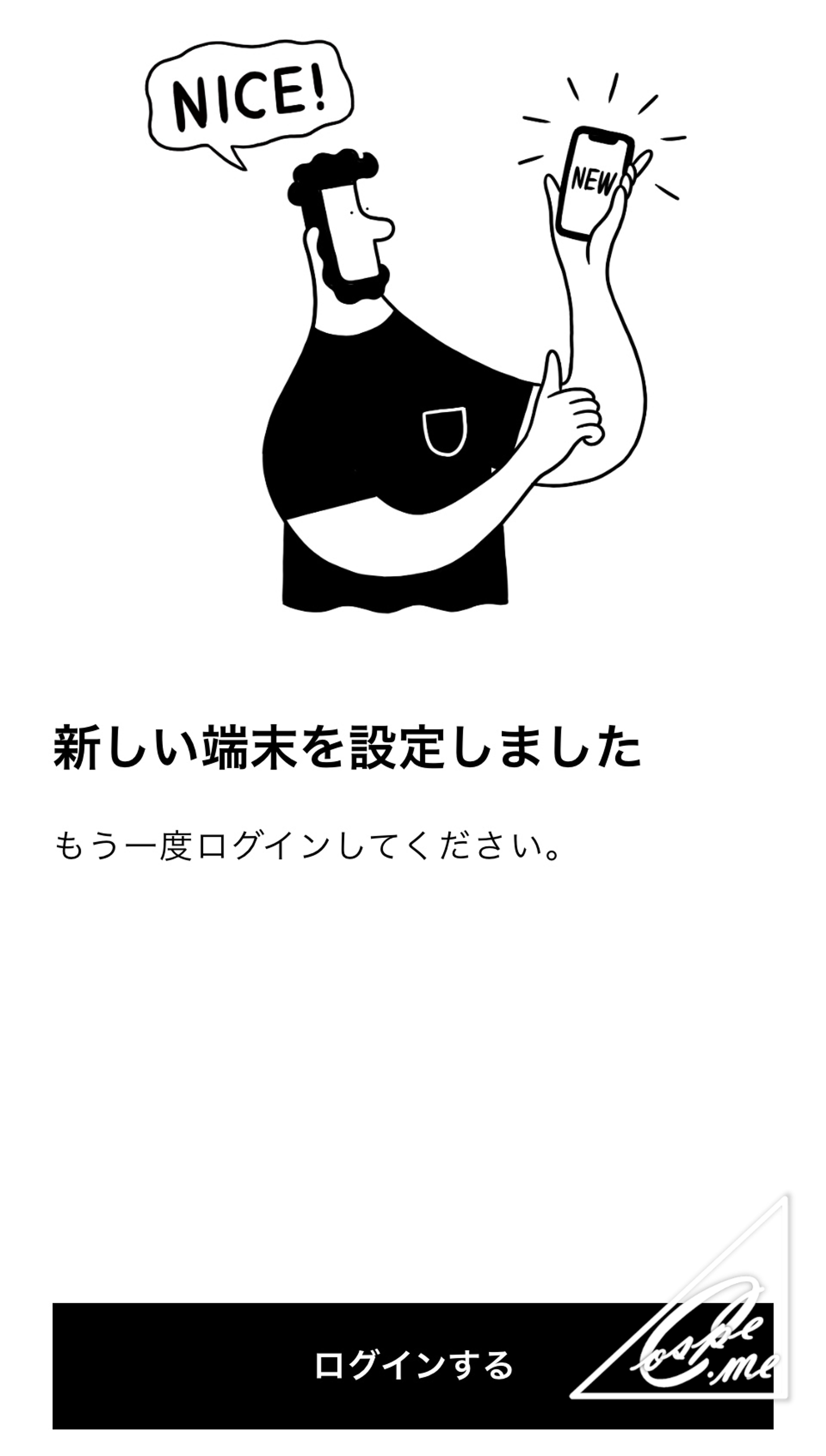
㊳新しい端末を設定しました。「ログインする」をタップ
㊴支店の選択をします。
㊵ATMの暗証番号(4桁)を設定 (すみません、写真ないです) ㊶紹介コードを入力してください(※後から入力できません)肝心の現金1000円ゲットです。
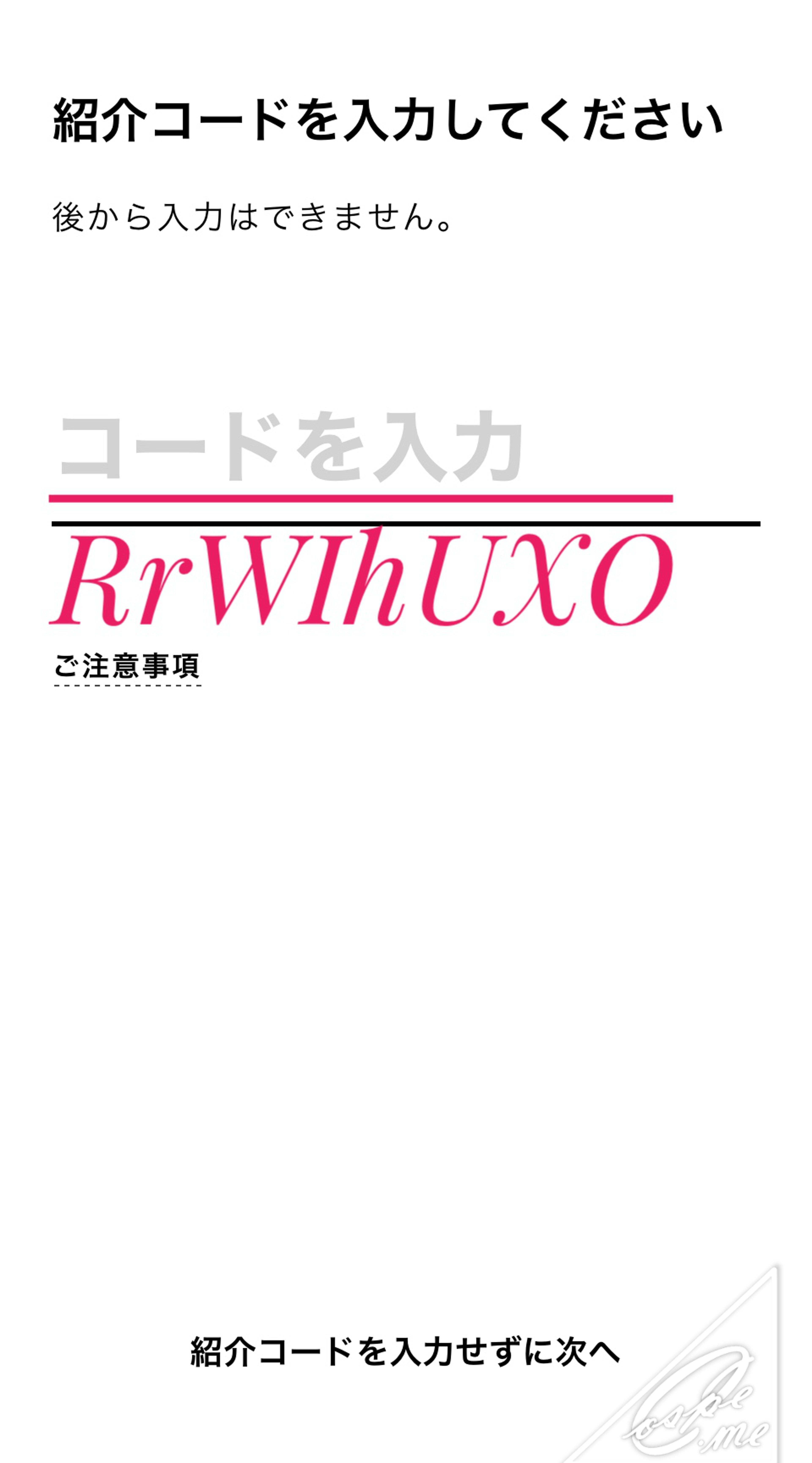
紹介コード「RrWlhUXO」を間違えないようにコピペして入力します。
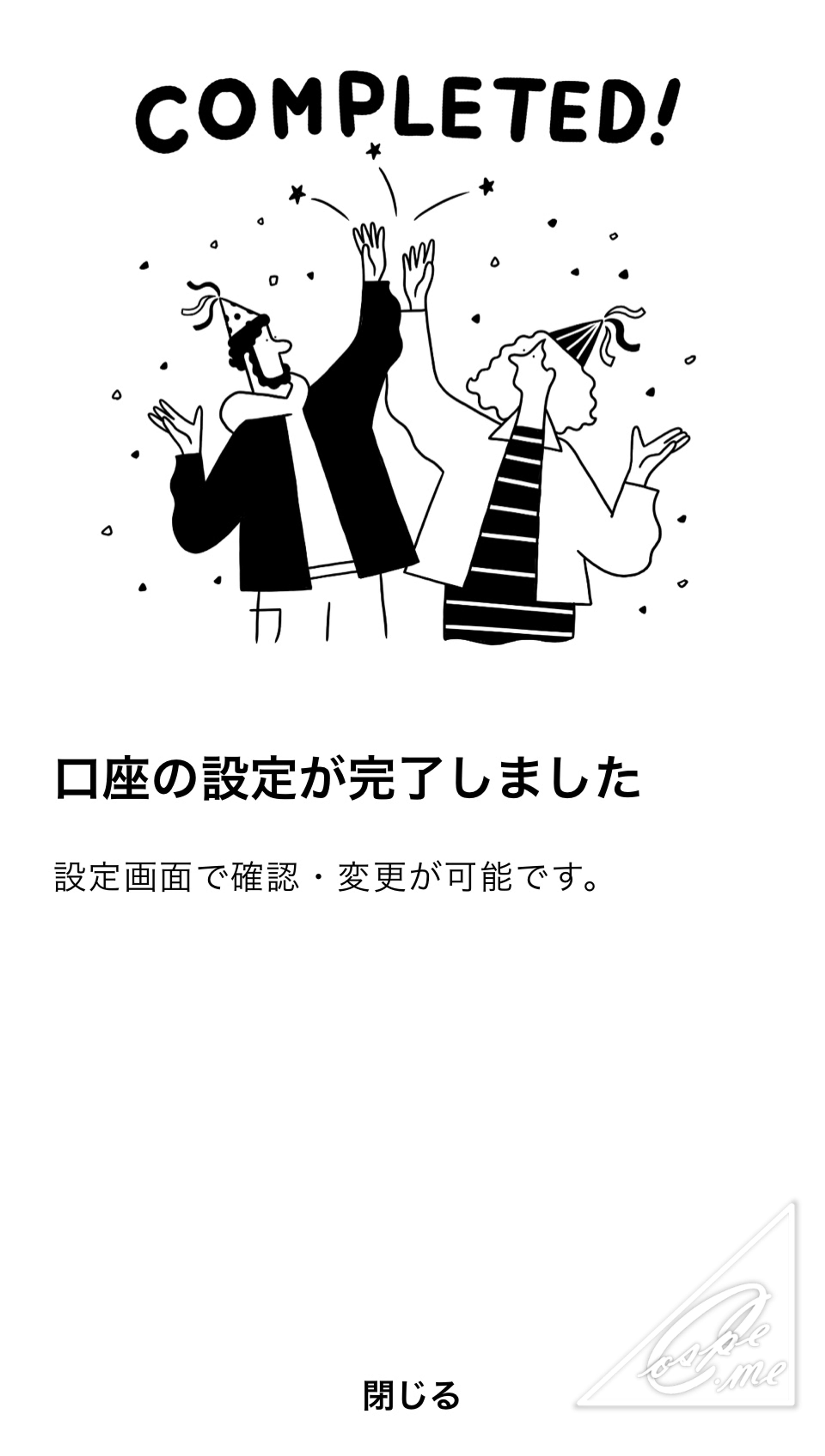
(大文字アールR・小文字アールr・大文字ダブリューW・小文字エルl・小文字エイチh・大文字ユーU・大文字エックスX・大文字オーO) ㊷COMPLETED!口座設定が完了しました。
「閉じる」をタップ
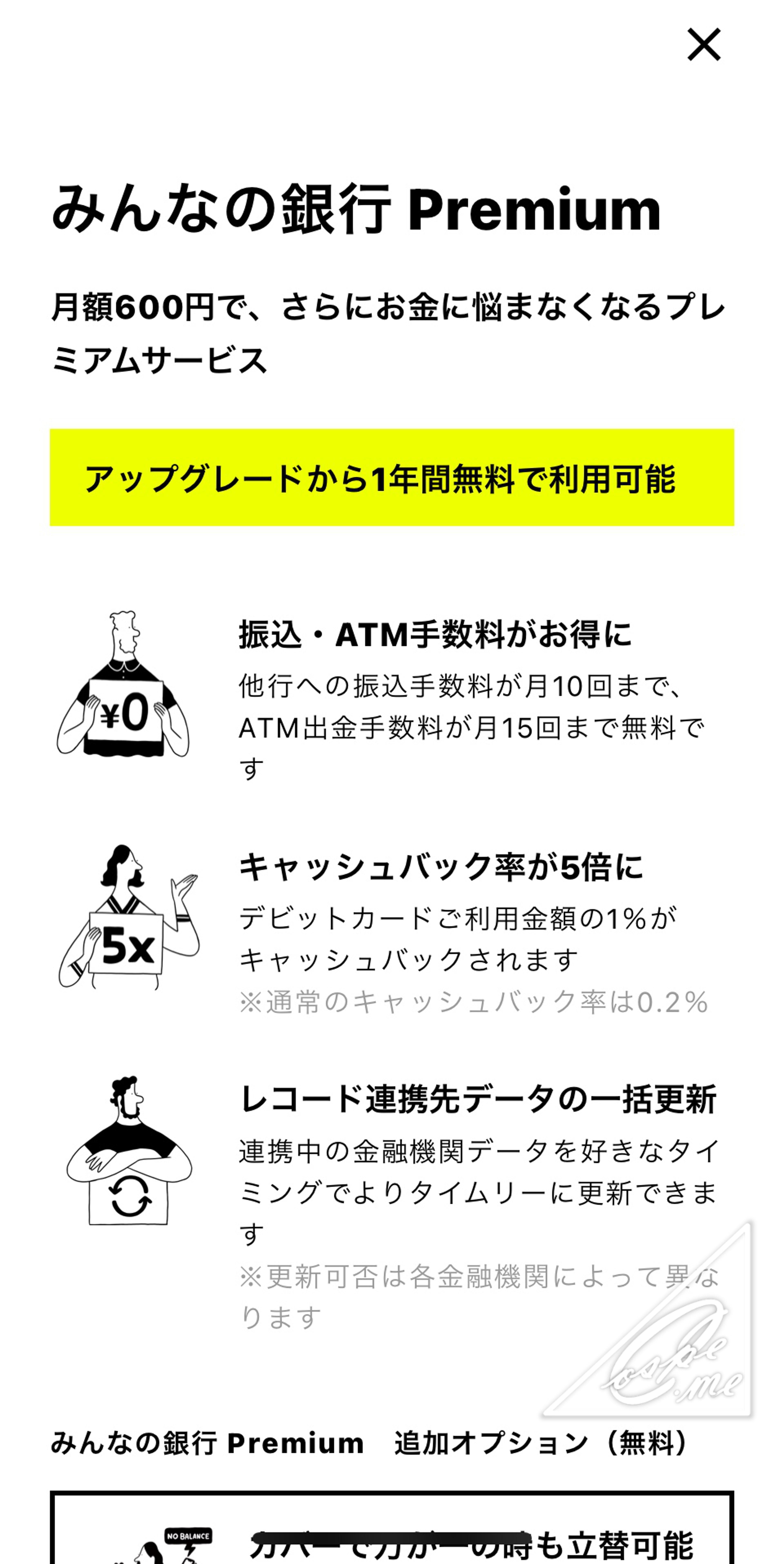
㊸みんなの銀行Premiumの広告入ります。興味がなければ右上の「x(バツ)」をタップして閉じてください。
㊹以降はアプリを開くとパスワード入力か生体認証(指紋・顔)でログインできます。

「みんなの銀行」の使用用途
僕がみんなの銀行の用途で考えているのは貯蓄管理ですね。
口座内の残高をタップしてかんたんに小分けにできます。
同じ口座内にラベル付けして用途を細かく金額を振り分けられるのが貯蓄にとても向いていますね。
オークションやフリマなどの支払い口座・払いの受け取り口座としても重宝するかもしれません。
デビットカードも貴重。
今やネットでの決済に必要なカード決済ですがクレジットカード以外にもデビットカードがあると心強いですね。
使いすぎる心配や何かしらの事情でクレジットカードを持たない人でもデビットカードは心強いです。
僕は無料のままで使用するけど、ヘビーユーザーであればPremium(有料月額600円)へのアップグレードも全然ありだと思います。
他行への振込手数料が月10回&ATM出勤手数料が月15回まで無料となる上に、デビットカードの還元率が1%と高還元になります。
普通の銀行口座のキャッシュカードでセブン銀行だと数回で出勤や振り込みすると手数料が掛かりますので、月額600円で上記回数手数料が無料となれば元が取れそうですね。

「みんなの銀行」は今後のアプリ銀行の決定版になる
「みんなの銀行」に関しての紹介と情報入力方法、僕なりの使用用途を紹介してきましたが、母体である株式会社ふくおかフィナンシャルグループは相当な勝負を仕掛けてきたと思います。
他の地方銀行が地銀感を拭えない使いにくいアプリをやっと作ってきている中、全国区で使えるアプリへと開発を昇華し、紹介コードなど新規口座開設する人々へもメリットも与えているところにマーケティングのガチ感も感じられました。
たぶん今後地方銀行も生き残りを掛けて、同様にアプリでセブン銀行ATMで出金できるようにするのでしょうね。
「みんなの銀行」の魅力と凄さをまとめ
- モノトーンで先進的なデザイン
- 直感的に使える操作性
- スマホで出金
- デビットカード(仮想)が持てる
- 紹介コードで口座開設のメリットもある
- 単純に便利
先進的なデザインとハイテク要素満載ながらシンプルな操作性、セブン銀行で出金もできるので利用者が全国区、紹介コードによってメリットも受けられます。
かなり勝負に出たプロジェクトであり、ちょっと他の地方フィナンシャルグループもこれから追いつくのは難しいのではないかという程の完成度です。
この成功が母体の株式会社ふくおかフィナンシャルグループの株価にも現れそうな気がします。
個人的にはマクアケと同じニオイがする。
キャッシュレス決済も乱立しましたが、フィナンシャルグループのスマホ完結型のネットバンク(アプリバンク)のシェア争奪戦も今後起こるかもしれませんね。
それでは!|彡サッ
たった10分の作業で、毎月のお小遣いが5,000円復活する裏ワザ
ahamo (アハモ)
- 大手キャリアから乗り換えるだけでスマホ代が半額以下に
- 格安SIMのような通信制限なし!ドコモ回線でサクサク
- 浮いたお金(年間約6万円)で趣味や旅行を楽しめる
※公式サイトへ安全に遷移します

\ 最速で月1万円を稼ぐ /
本記事を最後までお読みいただきありがとうございます。現在、読者限定で「顔出しなしYouTube×AI」の収益化完全マニュアルを特別公開しています。
- 顔出し・声出し不要の完全匿名モデル
- AIツールを活用した動画生成の自動化
- 競合が少ないブルーオーシャン戦略
※ このチャンスを逃さないでください。
ログイン不要で何度でも押せます