誰でもできるSIM無し初期化した古いスマホの再利用・活用法


僕がスマホの再利用方法として導き出したのは・・・・
結論から言います。僕が古いスマホの再利用方法として「仕事用の写真取り込み」に使っています。写真ってとっても便利なんですよね。 他のサイトでも紹介されていましたが、ChromecastのリモコンやYouTube再生用スマホ、ゲーム用として使うという選択肢もあるのですが、僕が使っている2013年発売のNexus5(Google純正)ということもあり、正直その動作すらも重いことが多かったです。行き着いたのが仕事用に画像を撮影、DropboxもしくはBluetoothでPCに取り込むことでした。
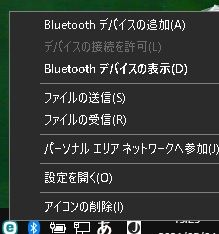
Bluetoothでの取り込みなら、こんなにあっという間
Windows PC側の操作は至ってかんたん。右下のBluetoothのアイコンを右クリックして「ファイルの受信」を選択するだけ。 
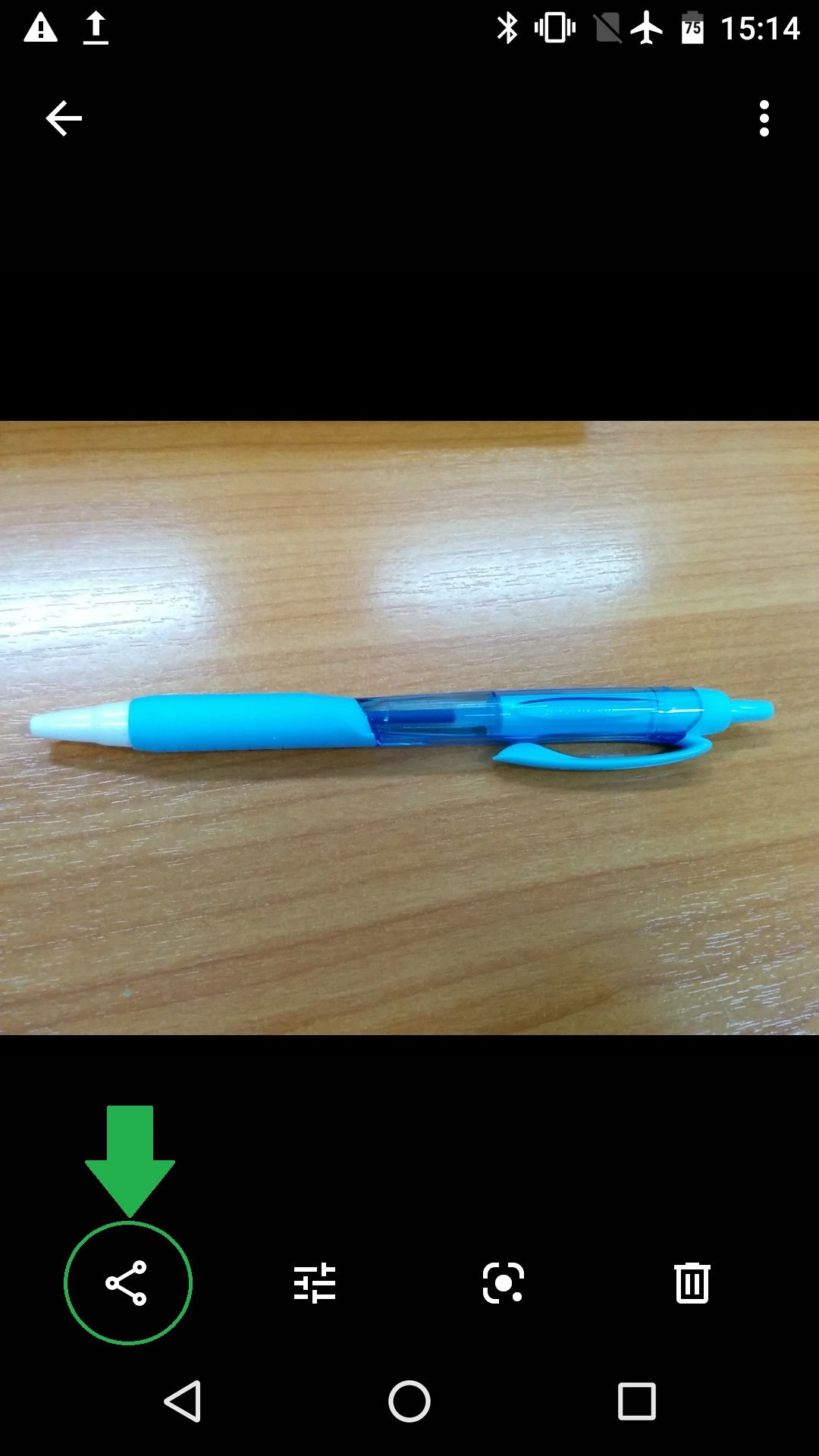
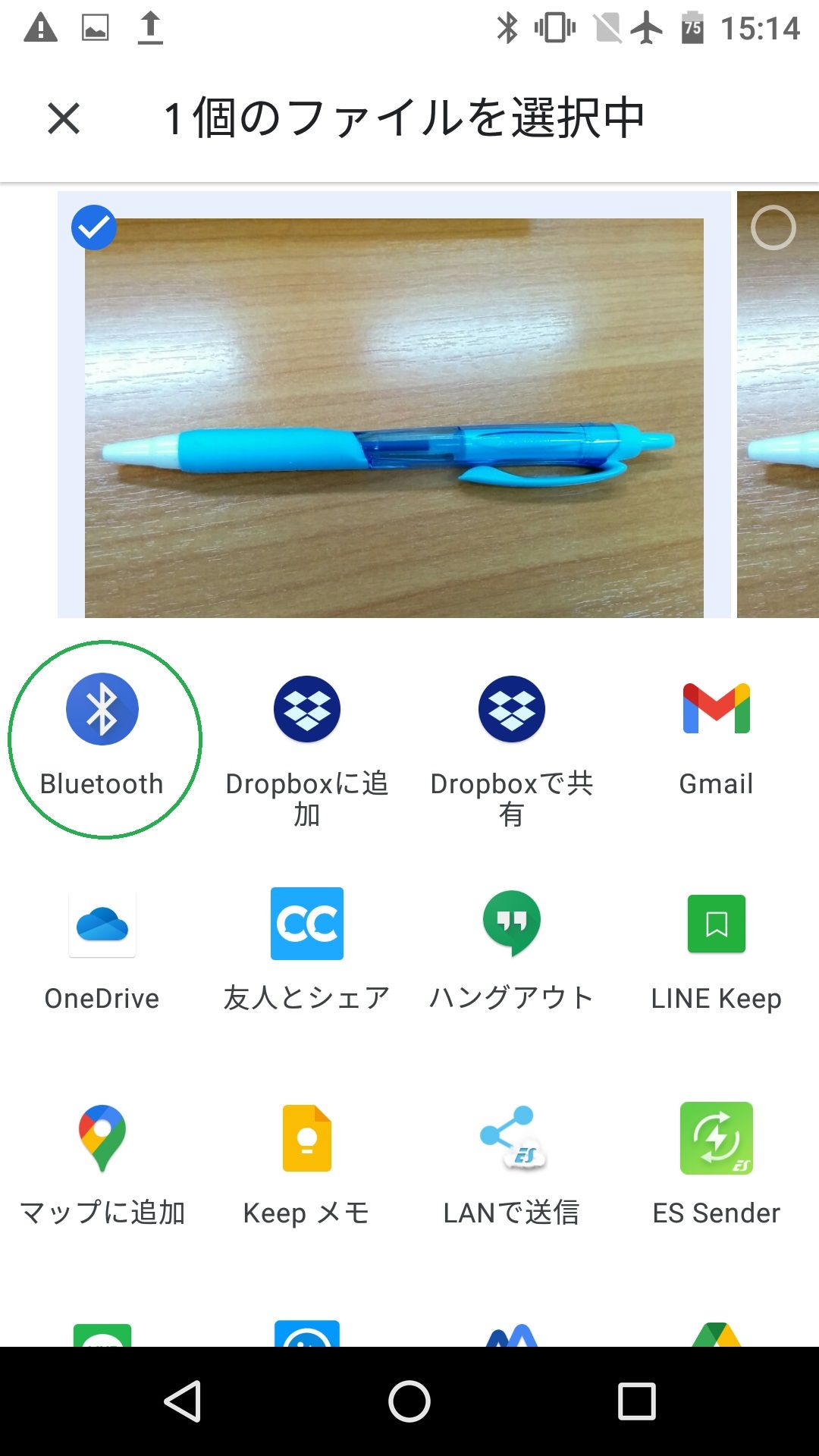
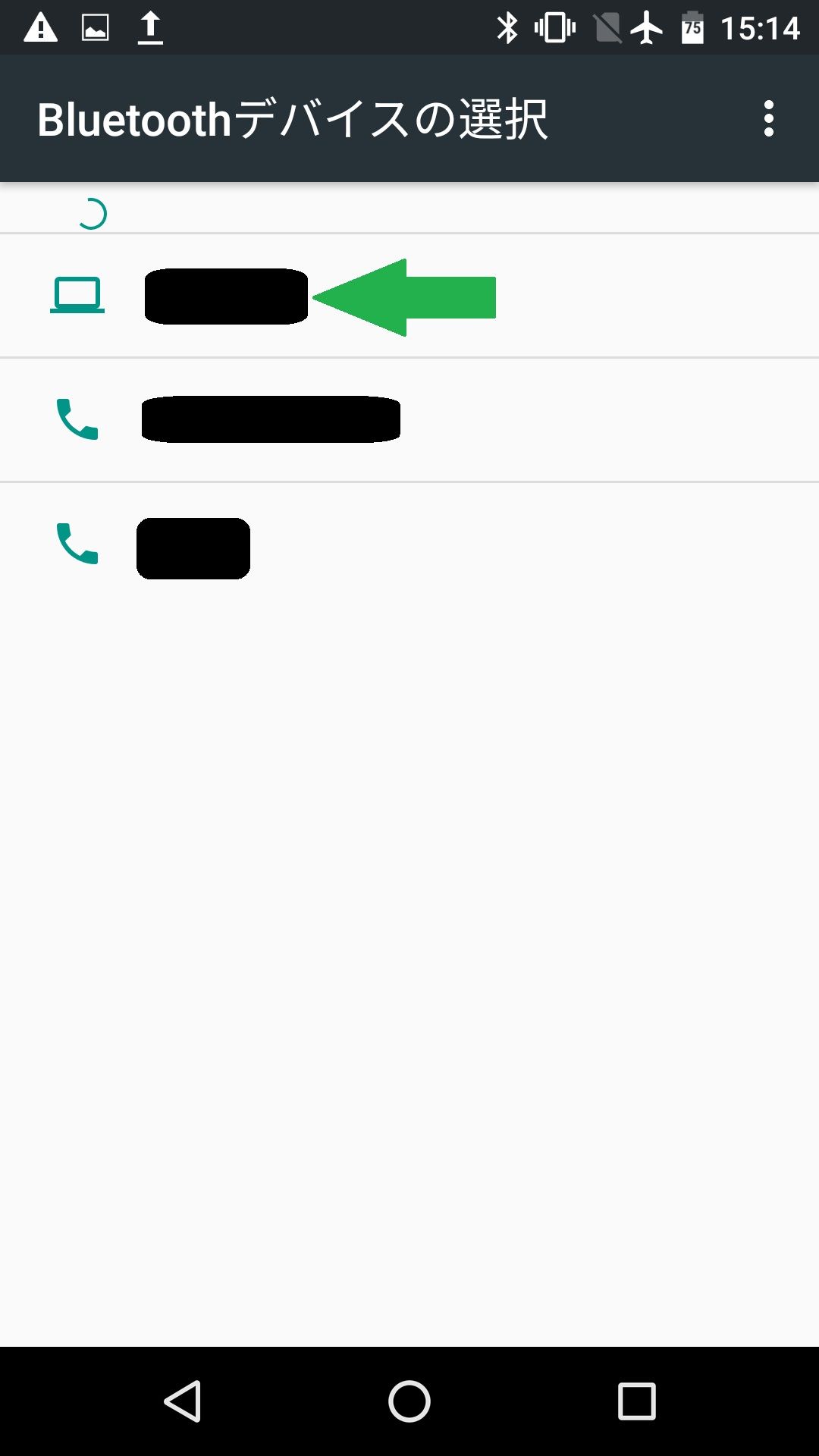
カメラ機能は一瞬で多くの情報を記録できる
書類だったり、サンプルの画像だったり、メールで確認する時にテンプル画像だったり、画像はカメラアプリでカシャっとするだけで、少ない手間なのに膨大な情報量を記録することができる素晴らしい機能です。 例えば、学生であれば黒板やホワイトボードの写しもいちいち書くよりも画像で一瞬で記録できちゃいますよね。仕事のときもそうで、ちょっとした伝票や書類を破棄するか迷う場合もとりあえず画像で残しておくという選択肢もあります。
プライベートと仕事用などメリハリつけられる
カメラであれば、最初からスマホにプリインストールされているので、アプリを取得することもないですし、仕事用や記録用として、割り切ってロックも書けることなく、すぐ取り出してサッと撮影できるようにしています。 自分のメインで使っているスマホに仕事の画像など混ぜるとあとで削除したり、プライベートのものと区別するのは手間がかかります。プライベートやメインとは別に仕事用やちょっとした記録用に古いスマホを持っておくと便利です。 カメラは最初からプリインストールの機能でその端末に最適化されているので、他のソフトがアップデートしていくこともなく、途中で動作が重たくなることも少ないです。 僕は純正カメラアプリの他にスキャナーアプリは入れていますね。名刺だったり、ちょっとした伝票だったりをスキャナーアプリで取り込むといちいちコピー機やプリンターのところへ言ってPDFやJPEGに保存して・・・みたいなことしなくてもスマホで完結できるので。
DropboxかBluetoothもしくはAirdropで取り込み
仕事場ではスマホスタンドに昔使っていたスマホを乗せて待機させています。サンプルの画像を取り込んだり、メールで状況を画像で伝えたり、ちょっとしたイメージを伝えるのはメールでは文章よりもやはり画像の添付をすると伝わりやすいです。

取り込んだ画像をペイントで編集して○マークをつけてこの部分がどうのこうのと説明したりとしています。 なんだかんだ仕事はやはりPCのメールが中心だったりするので、スマホで画像を撮っておいてPCに取り込んで説明というのが多いです。
スマホや起動も早くケーブルなしでラク
昔は仕事用にコンパクトデジカメ持っていたのですが、古いデジカメよりもちょっと前のスマホの方が画質も良く、古いデジカメだとSDカードもしくはケーブルをPCに接続しなければならず、超面倒なのですよね。それに比べてスマホならケーブルやSDカードの抜き差し不要です。**忙しい仕事場はできるだけ工数を減らしたいので超助かります。 スマホとPCにDropbox(その他BoxやOneDriveなどクラウドストレージ)を入れてフォルダを共有する方法と、MacとiPhoneならAirdrop、もしくはBluetoothで直接ファイル送ってしまうやり方もあります。Bluetoothってキーボードやマウス、イヤホンだけでなく、ファイルも送れてしまうのですよね。 年配の方を見ているとスマホからPCに画像を取り込むとができない人や、取り込むのにとっても時間をかけている人が居ます。ケーブルを使って取り込んだり、MicroSDを抜いて取り込んだり、スマホとPC両方の端末に差し込めるUSBメモリーに移したり。 BluetoothかAirdrop、Dropbox (その他BoxやOneDriveなどクラウドストレージ)が早くて効率的です。
とはいえ僕はAndroidスマホとWindowsPCの組み合わせでBluetoothが最適解
僕もそうですが、会社で使うのはWindowsPCが多く、その場合はAndroidスマホでBluetooth転送が最適解かと思います。 その理由は、スマホ側のWi-Fiをオフにできることです。僕の2013年発売のNexus5は発売から随分経っていることもあり、バッテリー消耗がとてもはやいです。Wi-Fiに接続・オンにしているだけでもかなりバッテリーを使うのです。このWi-Fiをオフにできることでいざ写真を撮る時にバッテリー切れの確率も下げますし、充電する頻度・手間を減らすことに繋がります。それに僕の古いスマホだとWi-Fi環境で動作するアプリは大体重くてダメでした。Dropboxでちょっと切り替え動作が遅くギリギリな感じです。 日本はiPhone利用者が多いので、その場合はDropboxなどオンラインストレージを使うなどですね。DropboxやBox,OneDriveなどクラウドストレージサービスはiPhoneやAndroid問わず、複数端末からアクセス・共有できるので便利な面があります。Androidでも全然良いとは思います。ただWi-Fiをオンにするというところが個人的にネックです。普段Wi-Fiをオフにしておいて、ファイル転送するときだけオンにする方法も考えましたが、ちょっと工数が増えるのと、オンにし忘れてやり直すなど手間があります。
最小限の機能で古いスマホに余力を残すことで快適
個人的にはPCがWindowsでスマホがAndoidという組み合わせであればBluetoothでのファイル転送が一番コスパが良いなと思います。動作も早くバッテリー消費も少ないため。MacとiPhoneであればAirdrop、その他はDropboxあたり。 古いスマホはOSのサポートが切れたりセキュリティ的にも万全ではないので、Wi-Fiに接続するよりもオフラインで使う方がやはり良いのではないかと思いますね。 僕的には古いスマホにはいつアップデートで重くなったり、対象機種から外れて使えなくなるかわからないアプリや用途よりも、できるだけシンプルでスペック的に余裕を残して長く使えるようにするのが良いと思っています。せっかく再利用しているのにスペックギリギリでカクカクしながら我慢して使うのはストレスですからね。
古いスマホは気兼ねなく扱うことができる
僕はNexus5(2013年発売)のカメラの画質が良くて良かったと思います。今でもこのカメラの画質は現役で綺麗です。スマホデータすべてリセットしてカメラアプリ(純正だと容量重いので容量抑えられるカメラアプリ)とスキャナーアプリだけ入れてあとはGoogleアカウントも削除、スマホにロックもかけず、画像を取り込んでPCに移したら、スマホの中身を基本的に画像など削除しています。 本当にスマホで撮った画像をPCに取り込むだけの役割です。画像取り込み用便利ですよ。かなり古いので、失くなったり故障しても別に構わない気持ちでデスクに置いてあります。
僕がおすすめするスマホ再利用法は、画像をPCに取り込み専用
なんだかんだシンプルにしてカメラ機能は超便利です。デジカメよりもスマホの方が、すぐカメラを起動できて、PCへの転送も楽なので、スマホカメラはデスクのそばに置いておくと活躍してくれます。 僕のおすすめ方法は PCがWindowsでスマホがAndoidという組み合わせであればBluetoothでのファイル転送**です。
メリット- Wi-Fiに接続する必要なく、バッテリーも消費少なく、セキュリティ面も安全
- 速い・手間掛からない
- 割と長く快適に使える
- メイン(プライベート)と画像が混在せず、区別できる
Bluetoothが出来ない場合はDropboxやAirdropなどWi-Fiをオンにする必要がありますが、そちら経由してファイルを転送すると良いと思います。
シンプルイズベスト
何かと古いアプリにあれこれアプリ入れて無理やり重い動作のまま使うよりもカメラアプリとPCへの転送方法を確立してしまえば、とても便利に古くなったスマホを再利用することができます。 シンプルゆえに誰でも真似ができる方法です。これならスペックが低いスマホや、かなり古いスマホでも活用できます。
古いスマホの再活用はエコ
古いスマホを処分したり下取りに出すというのも選択肢ですが、自分といつも行動を一緒にしてきたスマホを手放すのは惜しい、単純にまだ使えるのに勿体ないと思う方は少なくないはずです。ぜひ今回紹介した活用方法を試してみてください。 やはりモノは使っている時が一番輝くように思います。単なる消費だけではなく、本来の用途では使わなくなったとしても、その先の活用方法をもう一度考え直してみてはいかがでしょうか。自分自身にとっても便利に仕事や生活の質を上げられますし、それがエコ・環境保護・SDGsの活動にもつながりますね。 それでは皆さんコスパ良く人生を豊かにブチ抜きましょう。ではまた。
\ 最速で月1万円を稼ぐ /
本記事を最後までお読みいただきありがとうございます。現在、読者限定で「顔出しなしYouTube×AI」の収益化完全マニュアルを特別公開しています。
- 顔出し・声出し不要の完全匿名モデル
- AIツールを活用した動画生成の自動化
- 競合が少ないブルーオーシャン戦略
※ このチャンスを逃さないでください。
ログイン不要で何度でも押せます