![crucial SSD換装 [CT500MX200SSD1] で5年間使ったノートPCを復活させてみた俺](https://cdn.sanity.io/images/j5c34oiv/production/804dfc887ba23d804f3c480b1b5984db72fb317d-598x391.jpg?rect=0%2C39%2C598%2C314&w=3840&h=630&fm=webp&q=75&fit=crop&auto=format)
Deep Dive
crucial SSD換装 [CT500MX200SSD1] で5年間使ったノートPCを復活させてみた俺
2011年に買ったノートPCが起動に掛かる時間や、シャットダウンに掛かる時間、普段の作業の処理に支障が出るくらいに もっさりしてきたので、HDDからSSDに変更して復活を試みました。
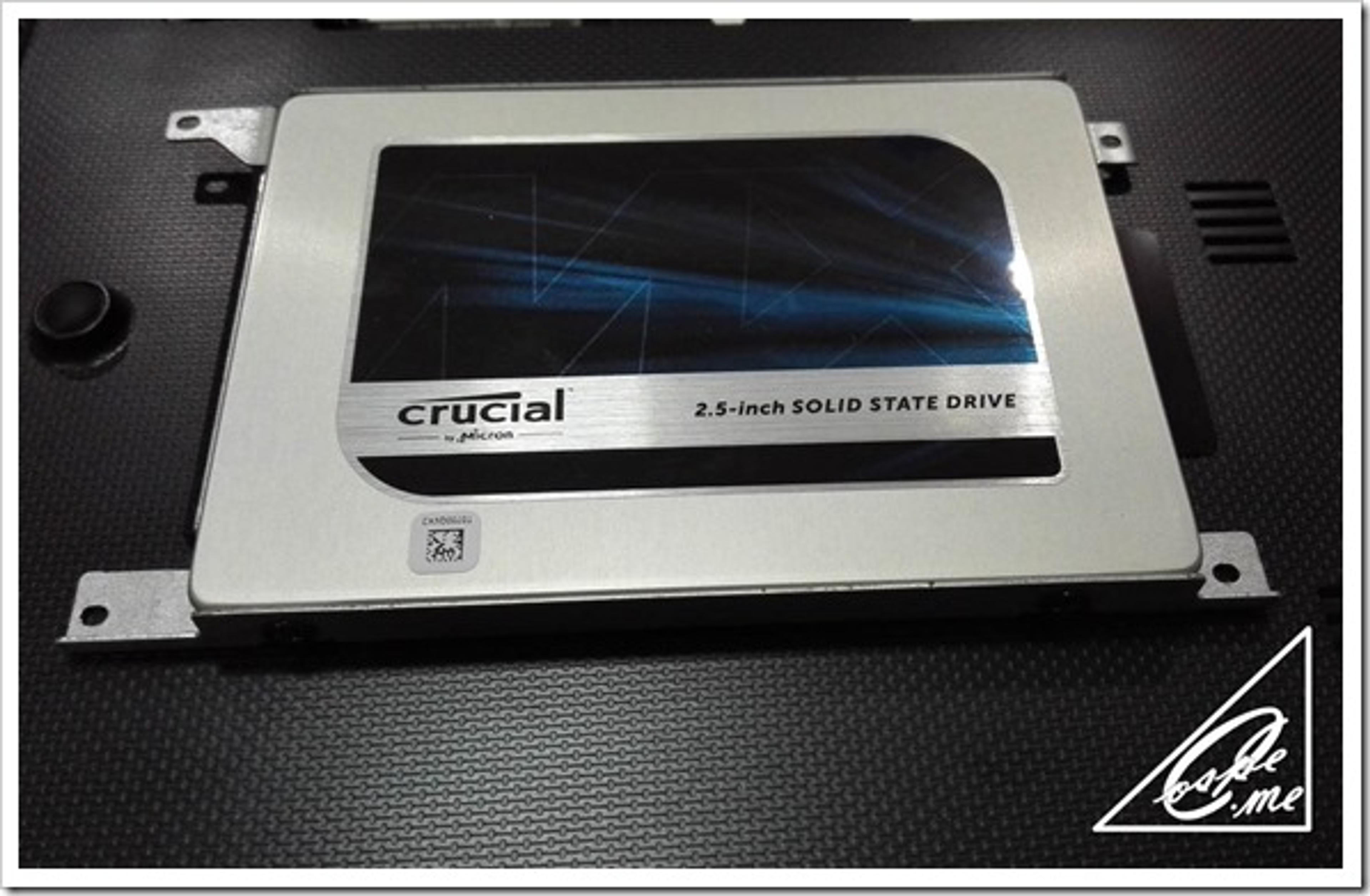
2011年に買ったノートPCが起動に掛かる時間や、シャットダウンに掛かる時間、普段の作業の処理に支障が出るくらいに もっさりしてきたので、HDDからSSDに変更して復活を試みました。
結論から言うと大成功でした。

SSD換装した私のPCスペック
今回SSDに換装した私のPCスペックが下記です。
機種名:ASUS K53E-SX2630 【症状】 ①起動時間・シャットダウン時間に15分程掛かる ②作業もちょっとブラウザやソフトを複数立ち上げるとフリーズする。
これらを解決してサクサク動かしたい。
ハードディスクの寿命が一番の原因と考え、SSD換装を試みました。

実際にSSD換装してみると驚くほどかんたん
K53E-SX2630はcore-i7を搭載しており、2011年当時としてはまだ珍しいにも関わらず、 その割には抑えた価格で販売しておりました。
今でもCore-i7であれば、HDDを変えれば十分に活躍できると考え、 またこのPCにいくつかライセンスの絡むソフトが入っておりましたので、このPCを引き続き使っていこうと決めて、流通して価格も収まってきたSSDを購入することを決めました。
今回購入したのが、crucial CT500MX200SSD1 という容量が500GBのSSDです。
この250GBのものが、価格.COMのプロダクトアワード金賞に輝いています。
換装方法は、PCの機種によって違いますが、ノートPCは裏面のネジを外して、ガチャっと入れるだけです。
と言いましても機種によって異なりますのでメーカーやインターネットの有志たちから情報を得ましょう。
元々入っていたHDDのクローンコピーは、無料ソフトの「EaseUS Todo Backup Free(https://jp.easeus.com/backup-software/free.html)」を使用しました。
コピーに掛かる時間はとても長かったです。
半日くらいは時間を空けて取り掛かりましょう。
恐ろしく簡単にコピーを済ませました。
※イーザス更新さんリンク追加しましたよ。

SSD換装のメリット
2011年購入ということでPC自体を新たに購入することを考えていました。
ASUS EeebookX205TA や HP Pavilion15-ab200など、魅力的な機種がありました。
SSD換装のメリットは、Microsoft社Officeなどといったソフトのライセンスをそのまま使えるのと、PC自体使い慣れた環境で使用できるのが嬉しいですね。

SSD換装はかんたんに 性能アップ、性能回復 できる
SSD換装、結果大成功しました。
起動・シャットダウン 15分掛かっていたのが10数秒で、諸々の作業もキビキビ動きます。
PCのスコアアップもしました。
同じPC本体なので、レジストリ等は変更なく、ソフトのライセンスも問題ありません。
Officeやその他のツールも再認証などなく、問題なく使えています。
内容物が詰まったHDDをSSDに換装するわけですから何かしら問題が起こると考えていましたが、何もなかったかのように換装してしばらく経ちますが、稼働しています。
拍子抜けする程簡単にできてしまいました。
実家のPCも両親が使い慣れているので、PCの買い替えではなくSSD化してみようかと考えています。
安心のcrucial SSDおすすめですね。
※ちなみに私は、Amazonで21,480円で購入致しました。
たった10分の作業で、毎月のお小遣いが5,000円復活する裏ワザ
ahamo (アハモ)
- 大手キャリアから乗り換えるだけでスマホ代が半額以下に
- 格安SIMのような通信制限なし!ドコモ回線でサクサク
- 浮いたお金(年間約6万円)で趣味や旅行を楽しめる
※公式サイトへ安全に遷移します

\ 最速で月1万円を稼ぐ /
本記事を最後までお読みいただきありがとうございます。現在、読者限定で「顔出しなしYouTube×AI」の収益化完全マニュアルを特別公開しています。
- 顔出し・声出し不要の完全匿名モデル
- AIツールを活用した動画生成の自動化
- 競合が少ないブルーオーシャン戦略
※ このチャンスを逃さないでください。
ログイン不要で何度でも押せます